iOS 27のLiquid Glassが見にくいときは?透明度を変える設定と、左右どちらに動かすか
先に結論
- [設定]→[外観]→[Liquid Glass]のスライダーで、透け具合を変えられます
- 文字が見にくいときは右(色合い調整)へ。左(クリア)に動かすほど背景が透けます
- 中央の目盛りに戻すと、元の「デフォルト」に戻ります
iOS 27では、ボタンや検索バーなどのガラスのような半透明の見た目(Liquid Glass)の透け具合を、スライダーで調整できるようになりました。背景の写真が透けて文字が読みにくいと感じたら、この設定を変えます。
画面は、iOS 27.0(日本語)のiPhone 18 Proシミュレーターで撮影したものです。
設定の手順
-
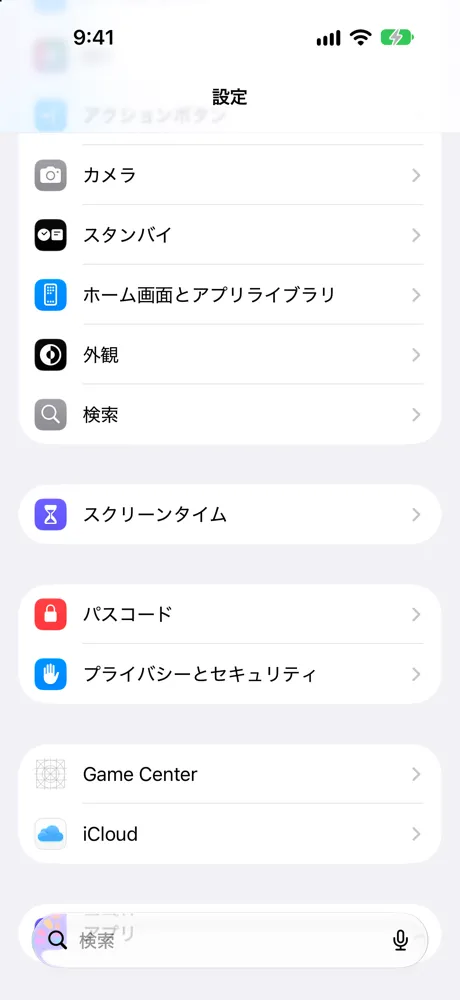
[設定] アプリを開き、[外観] をタップします。
-
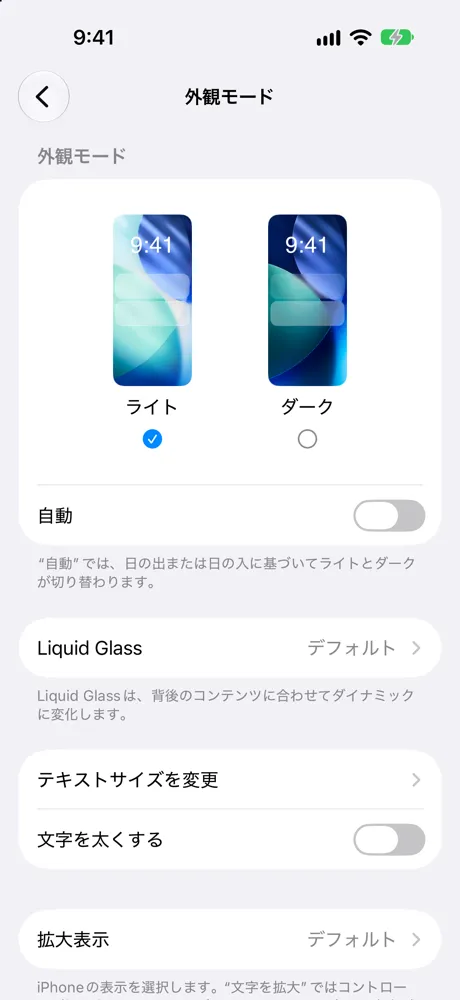
「外観モード」の画面で、[Liquid Glass] をタップします。右側に今の設定(最初は「デフォルト」)が表示されています。
-
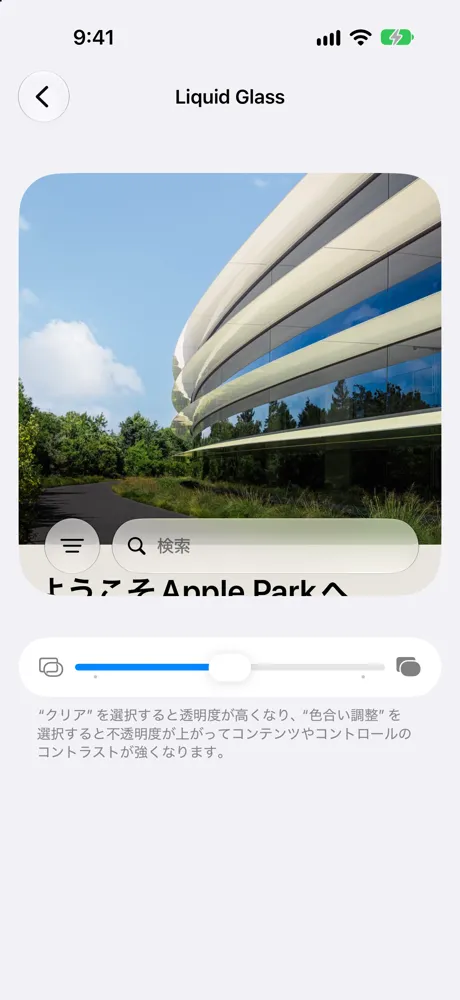
画面下のスライダーを左右に動かします。上のプレビュー(検索バーなど)の見た目がその場で変わるので、見やすい位置を選びます。設定は動かした時点で反映され、保存ボタンはありません。
左右どちらに動かすと見やすい?
スライダーの左のアイコンが 「クリア」、右のアイコンが 「色合い調整」 です。画面の説明文でも、「クリア」を選ぶと透明度が高くなり、「色合い調整」を選ぶと不透明度が上がってコンテンツやコントロールのコントラストが強くなる、と案内されています。
- 文字やボタンを読みやすくしたい → 右(色合い調整)へ
- ガラスらしい透け感を強くしたい → 左(クリア)へ
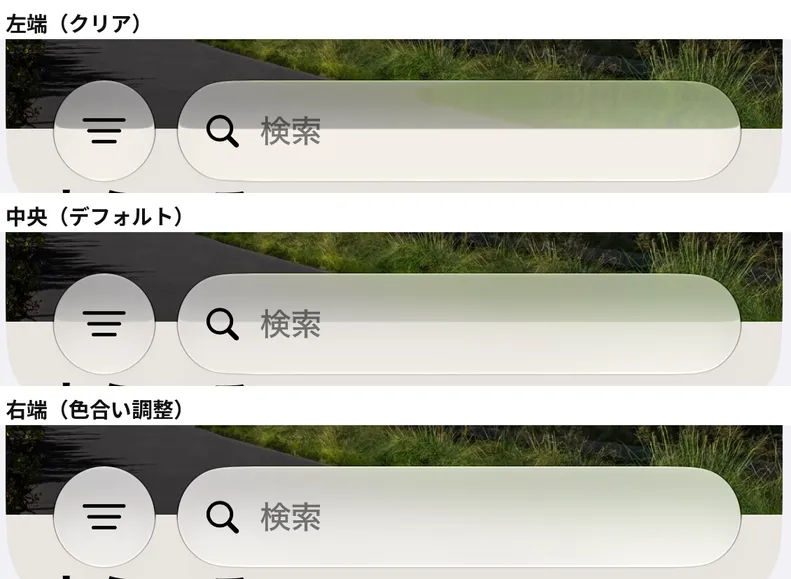
左端・中央・右端で、同じプレビューの検索バーを比べると違いが分かります。左端では検索バーの上の部分に背景の草むらが透けて見え、右端では白っぽく塗られて背景がほとんど見えません。
設定の表示名
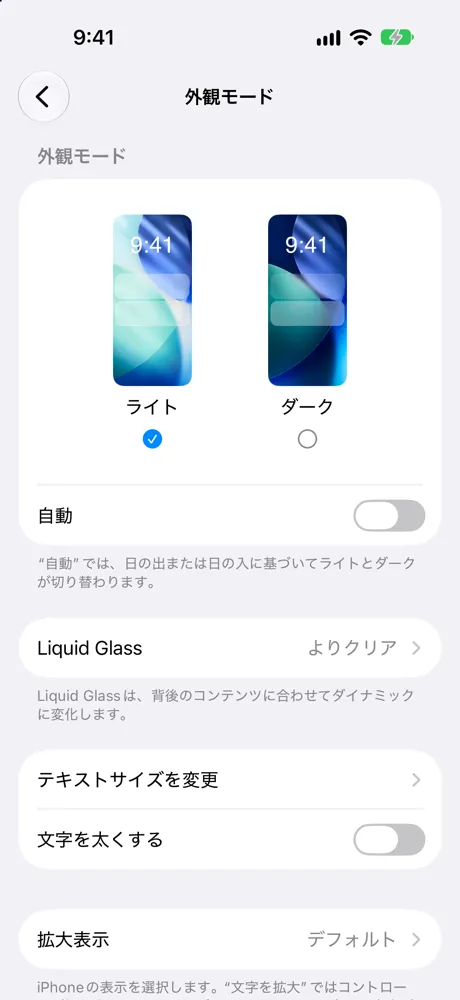
「外観モード」の画面に戻ると、Liquid Glassの右に今の状態が表示されます。確認できた表示は次の3つです。
| スライダーの位置 | 表示 |
|---|---|
| 中央より左 | よりクリア |
| 中央 | デフォルト |
| 中央より右 | より濃い色合い |
元に戻す方法
スライダーの下には、左端・中央・右端に小さな目盛りがあります。つまみを 中央の目盛り に合わせると、「外観モード」の画面の表示が「デフォルト」に戻ります。中央から少しでもずれていると「よりクリア」「より濃い色合い」と表示されるので、戻したあとに表示を確かめてください。
スライダーだけでは見にくいとき
右端まで動かしても読みにくい場合は、アクセシビリティの設定も試せます。
[設定]→[アクセシビリティ]→[画面表示とテキストサイズ] に、次の項目があります。
- 透明度を下げる:一部の背景の透明度とぼかしを減らし、文字を読みやすくします
- コントラストを上げる:文字と背景の色の差を大きくします
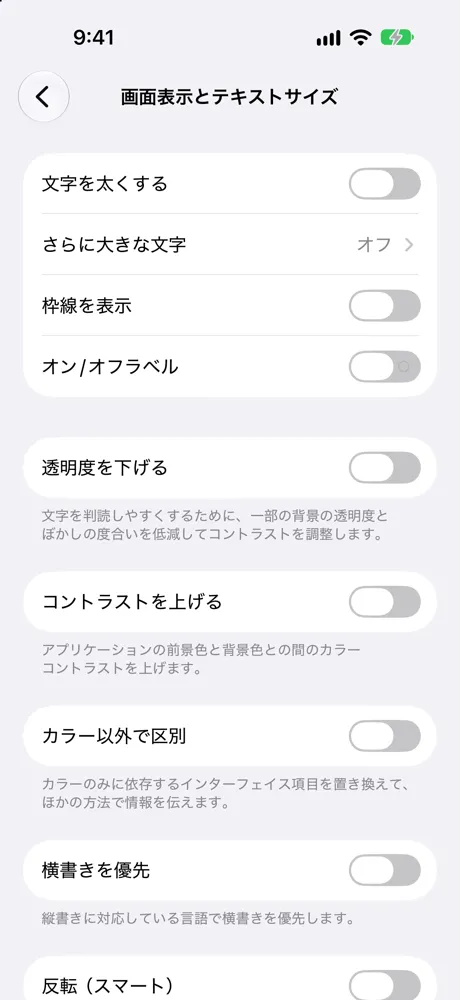
これらはLiquid Glassの部分だけでなく、iPhone全体の見た目に影響します。まずはLiquid Glassのスライダーで調整し、足りないときに使うのがおすすめです。