OpenAIは2026年10月27日、ChatGPTのリリースノート(英語)で、iCloudのMailとCalendarをChatGPTへ接続できることを案内しました。接続の手順は英語版ヘルプにあります。アプリ用パスワードの作り方はAppleの日本語サポートにあります。
この記事は、2026年10月28日に確認したこれらのページの解説です。ボタン名はヘルプの英語表記です。日本語画面の名前と、日本のアカウントでの表示は未確認です。実アカウントでの接続は行っていません。
全プランが対象。画面はweb、デスクトップアプリ、iOS
リリースノートの記載は、iCloudユーザーがMailとCalendarを接続し、メールを探し、受信箱の内容を追い、予定を確認し、予定を更新できる、というものです。利用できるのはすべてのChatGPTプランで、画面はweb、デスクトップアプリ、iOSです。接続したアプリをChatGPTがどう使うかについては、同じノートが別のヘルプを案内しています。この記事では、そのページの内容は扱っていません。
同じ接続ヘルプの一般案内では、アプリはプラン、地域、アカウント、対応する画面、ワークスペースで利用できる必要があります。管理されたワークスペースでは、管理者がアプリを有効にするか、アカウントのドメインを承認する必要がある場合があります。使えないときや Disabled by admin と出たときの案内先は、Troubleshooting apps in ChatGPTです。
2026年10月28日に確認した10月27日のリリースノートと、接続ヘルプのiCloudの節には、日本向けの画面名や日本での提供開始日は書かれていません。
MailとCalendarは、別々に接続する
両方を使うときは、iCloud MailとiCloud Calendarを別々に接続します。両方のプラグインには、読み取り専用の連絡先検索が含まれます。単体のContactsとRemindersのプラグインは、この提供の対象外です。片方のプラグインを入れただけでは、もう一方は許可されません。
接続の流れは、ヘルプの一般手順です。
- [Settings]→[Plugins]を開き、アプリか、それを含むプラグインを選ぶ
- 表示されていれば[Install plugin]を選ぶ。アプリの接続や設定がここから始まることもある
- 求められたら[Connect]を選ぶか、アプリの設定を続ける
- 個別の認可が必要なときは、使いたいプロバイダのアカウントでサインインする
- 求められるサービスと権限を確認する
- プロバイダ側の認可を終える
接続したあとは、対応している会話でやりたいことを書きます。使えるプラグインやアプリは @ で指定するか、+を開いて一覧から選びます。画面によっては、追加の項目が[More]の中にあります。情報を読む前や操作を終える前に、ChatGPTが承認を求めることがあります。できる操作は、アプリ、プロバイダのアカウント、ワークスペースの制御によります。
音声会話での対応は、アプリと使える機能によって異なります。音声で使えないときは、対応しているテキストの会話を使います。この文はヘルプの一般案内で、iCloud MailとCalendarが音声で使えるとは書かれていません。
入れるアドレスは、メールとカレンダーで違う
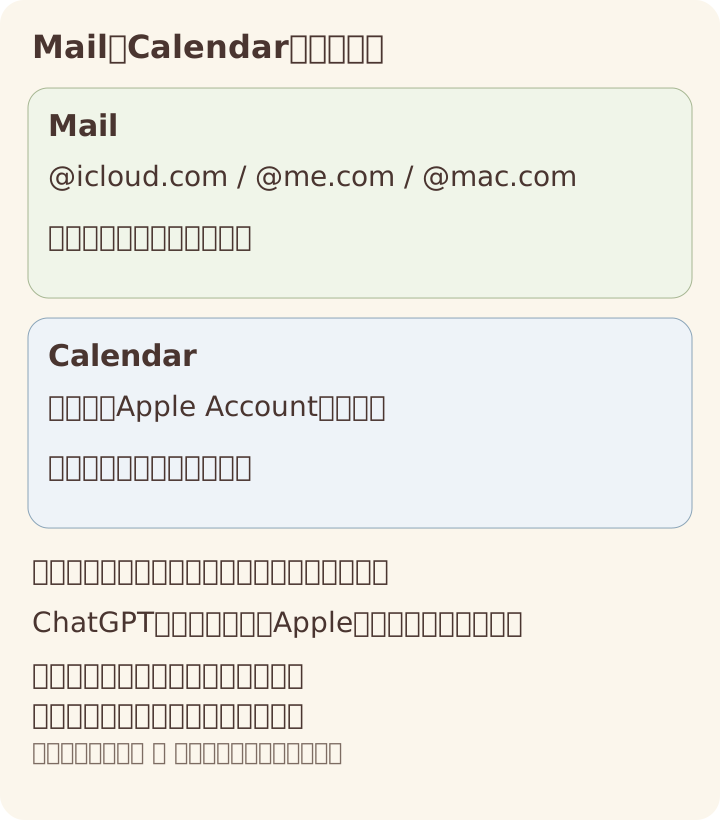
公式ヘルプとAppleサポートを整理した説明図です。実際の設定画面や操作検証のスクリーンショットではありません。
iCloudの接続フォームでは、Appleのアプリ用パスワードを使います。
| 接続先 |
入れるアドレス |
パスワード |
| Mail |
末尾が @icloud.com、@me.com、@mac.com のiCloudメール |
Appleのアプリ用パスワード |
| Calendar |
主となるApple Accountのメールアドレス。iCloudメールと違うことがある |
Appleのアプリ用パスワード |
通常のAppleパスワードは使わず、パスワードを会話へ貼り付けません。作り方はAppleのアプリ用パスワードの手順に従います。
Appleのページでは、アプリ用パスワードを作って使うには、Apple Accountを2ファクタ認証で保護しておく必要があります。2026年10月28日に確認した作成手順は次のとおりです。
- account.apple.com でApple Accountにサインインする
- 「サインインとセキュリティ」で「アプリ用パスワード」を選ぶ
- 「アプリ用パスワードを作成」を選び、画面の手順に従う
アプリ用パスワードは最大25個まで持てます。主要なApple Accountのパスワードを変更またはリセットすると、アプリ用パスワードはすべて自動的に消去されます。消去されると、そのパスワードを使っているアプリは、新しいパスワードを作ってもう一度サインインするまでサインアウトした状態になります。
片方を再接続しても、もう片方は変わらない
MailかCalendarの接続を直すときは、有効なアプリ用パスワードで、問題のある方だけを再接続します。片方を再接続しても、もう片方は更新されません。Appleがそのパスワードを無効にした場合や、主要なAppleパスワードを変更またはリセットした場合は、先に作り直したアプリ用パスワードを使います。
一般の再接続では、使えるときに[Reconnect]を選びます。アプリが切断してからつなぎ直すよう求めるときは、警告を読んでからその手順に従います。意図したアカウントを選び、新しく求められたアクセスを確認します。同じアプリにつながっている別のアカウントが、再接続で自動的に更新されるわけではありません。
切断しても、Apple側のパスワードは残る
- [Settings]→[Plugins]を開く
- 対象のプラグインかアプリを選ぶ
- [Connected accounts]があるときは、そのアカウントのその他メニュー(•••)を開く。なければ[Connection]か、プラグインのその他メニュー(•••)を使う
- [Disconnect]を選ぶ
切断すると、そのアカウントを通じた以後のアクセスは止まります。ほかに接続したアカウントは残ることがあります。最後のアカウントを切断すると、関連するプラグインの一部がインストール一覧から外れることもあります。プラグインをアンインストールすると、そのプラグイン経由のアカウントをすべて切断できます。確定する前に警告を確認します。
切断しても、既存の会話やアーカイブした会話、保存したファイル、Memoryの要約、その他の保存された記憶が自動で消えるわけではありません。これらと、プロバイダ側のアカウント制御は別に確認します。
iCloudの接続をChatGPTで切断しても、Apple側のアプリ用パスワードは失効しません。失効させるときは、Appleのアプリ用パスワードの操作を別に行います。同じパスワードを使っているほかの接続も、動かなくなることがあります。
Appleのページでは、account.apple.com の「サインインとセキュリティ」から「アプリ用パスワード」を開き、消したいパスワードの横の削除ボタンを選ぶか、「すべてを消去する」を選びます。
 アプデラボ
アプデラボ