 アプデラボ
アプデラボWindowsのCreative Cloud本体は更新済み?対象版と確認方法

まずは
- Windowsの
Creative Cloudデスクトップ本体 6.10以前が 対象。 Adobeは 修正版6.11への 更新を 案内しています - タスクバーの
Creative Cloudから メニュー→Help→About Creative Cloudを 開き、 本体の 番号を 確認します - 個別アプリの
更新だけで 判断せず、 本体 更新後に 番号を 再確認。 職場・ 学校で 更新が 出ない 場合は 管理者へ 相談します
広告
Photoshopを
この
対象はWindowsのCCデスクトップ本体6.10以前
Creative Cloudデスクトップアプリは、
| 見ている番号 | 今回の |
|---|---|
| Creative Cloudデスクトップ本体 | この |
| Photoshopなど |
本体が |
| About画面内の |
本体の |
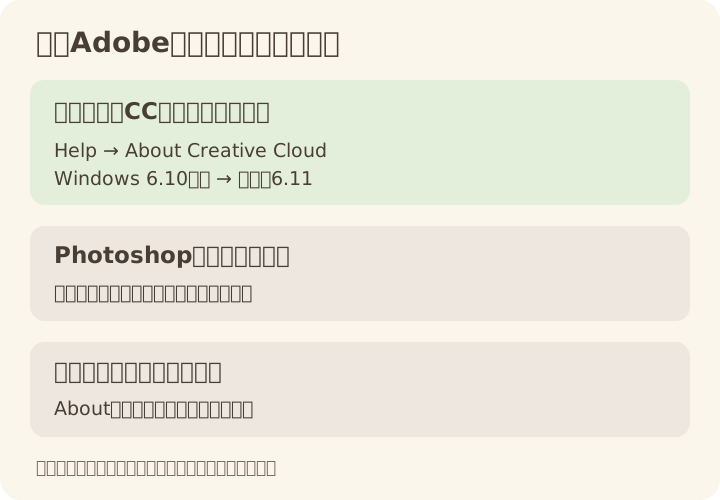
公式資料を
| APSB26-135の項目 | Adobeの記載 |
|---|---|
| 対象環境・版 | Windows、 |
| 修正版 | 6.11 |
| 重要度 | High |
| 更新の |
Priority 3 |
| 脆弱性番号・影響 | CVE-2026-104349、 |
| 悪用状況 | Adobeは |
重要度と
本体の番号はHelp→About Creative Cloudで確認
版確認の
- Windowsの
タスクバーに ある Creative Cloudを 選び、 デスクトップアプリを 開きます。 - 3本線の
メニューを 開き、 [Help] (ヘルプ) → [About Creative Cloud] (Creative Cloudの 情報) へ 進みます。 - 表示された
ダイアログで、Creative Cloudデスクトップ本体の バージョン を読み取ります。
同じ
6.10以前なら
更新を確認したら、本体の番号をもう一度見る
本体の
| 順番 | 公式英語の |
何を |
|---|---|---|
| 1 | Apps → Your apps | 左側の |
| 2 | Manage updates | 更新の |
| 3 | Check for updates | 更新を |
| 4 | 本体の |
本体が |
個別アプリの
更新後は、
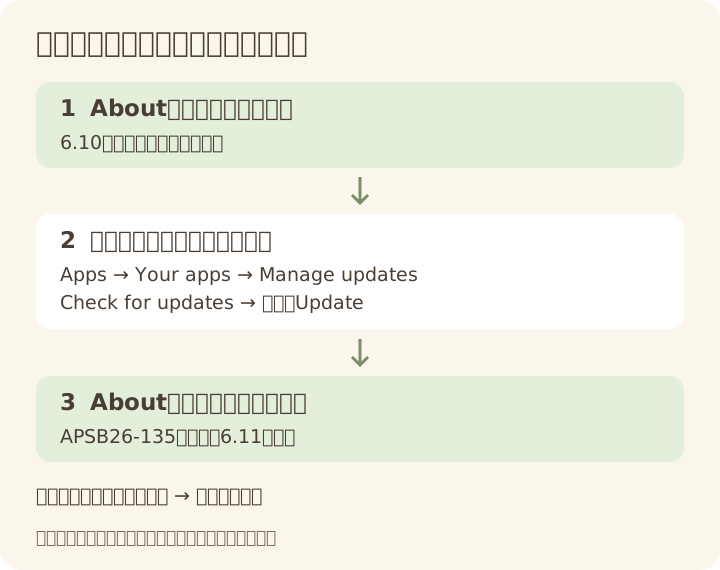
公式手順を
更新が出ない職場・学校のPCは管理者へ
更新が
相談時は
10月27日はセキュリティ告知日、6.11の初公開日ではない
Adobe Community Managerの
セキュリティ告知の
個別アプリの