人を消したあとに影や反射が残る場面に向けて、AdobeはPhotoshopベータ版の「関連要素の削除」を案内しています。通常の削除ツールと名前が近くても、クレジットの扱いまで同じとは判断できません。
この記事は2026年10月25日に公開資料を照合した公式情報の解説です。Adobe Community Managerによる10月22日の機能別告知を中心に、一般ヘルプとの差を整理しています。実際のPhotoshop操作、画像の編集・画質比較、クレジットの消費確認は行っていません。
ベータ版の機能。対象だけでなく影や反射なども関連付ける
Adobeの説明では、対象物に関わる影・反射・足跡・煙・水面の軌跡・レンズフレアなども関連付けて除きます。対象を塗った部分だけに結果が限られる説明ではなく、画像全体が生成され、結果は新しいレイヤーに表示されるとされています。
これは機能の目的を説明したもので、「どの写真でも関連部分を完全に消せる」という実証ではありません。結果を見るときは、残った影だけでなく、対象以外の部分が変わっていないかも確認する観点になります。
ベータ版の概要は、通常のPhotoshopと並行して使う別アプリと説明しています。通常版で削除ツールを選ぶだけで、同じ機能が必ず表示されるという案内ではありません。10月22日は今回の告知日で、正確な提供開始日時や個別アカウントへの到達日とは区別しています。
クレジットは「関連要素」と任意の「強調」を分けて確認
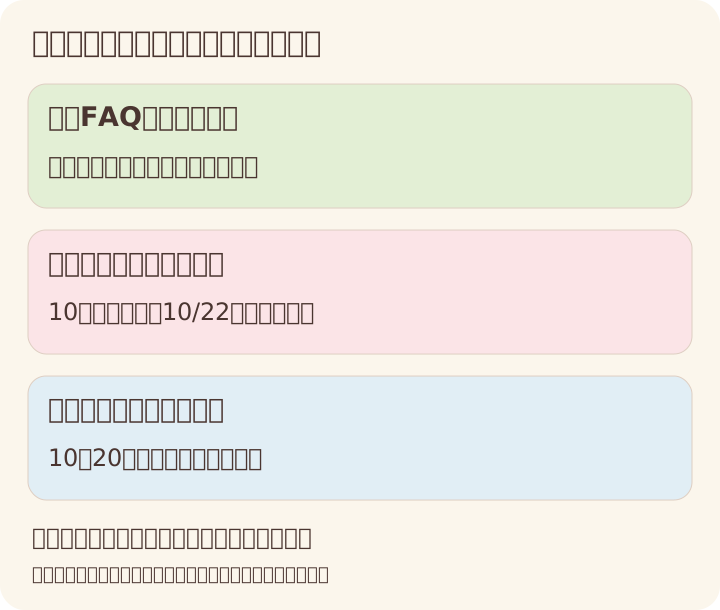
公式説明の区分をまとめた独自図です。実際の残高画面や請求・消費量の計測結果ではありません。
| 確認する機能・説明 |
公式資料でのクレジット案内 |
読むときの注意 |
| 一般の「削除ツール」 |
生成クレジットFAQでは不消費 |
新しいベータのオプションすべてが不消費とは書いていない |
| ベータの「関連要素」 |
10月22日告知で10クレジット |
本記事では実消費・繰り返した場合の扱いを計測していない |
| 関連要素の処理後に選ぶ「強調」 |
同告知で10〜20クレジット |
任意の追加処理。「完了」なら強調を使わず終了する案内 |
生成クレジットFAQには、Photoshopの削除ツールは消費しないと記載されています。また、2025年12月2日更新のベータ概要にも、削除ツールなど一部ツールは不消費という説明が残っています。
一方、2026年10月22日の機能名を指定した告知は「関連要素」と「強調」の数値を明記しています。古い概要や一般FAQの一文だけで、新しい関連要素も無料だと決めず、使おうとしているオプション名と最新の案内を照合してください。
ここでの10・10〜20は公式告知の記載で、国内円価格や個別プランの実請求を換算したものではありません。契約ごとの付与数や利用画面の表示も未確認です。
公式が説明する操作の流れ。新レイヤーと強調後の扱いに注意
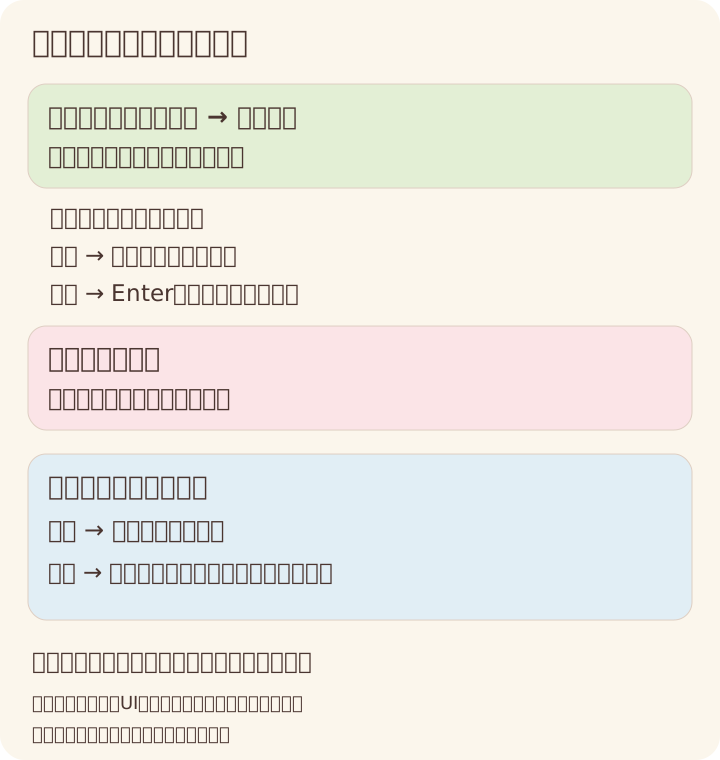
独自の操作概念図です。現在のPhotoshopの画面・ボタン配置を再現したものではありません。
- Photoshopベータ版を起動し、関連する影や反射などを持つ対象がある画像を開きます。
- 左のツールバーから[削除ツール]を選びます。
- コンテキストタスクバーの選択肢から[関連要素(Related elements)]を選びます。
- 削除したい対象物・人物を、削除ツールのブラシで塗ります。
- 処理結果が新レイヤーに表示されたら内容を確認します。
- 必要なら[強調]、不要なら[完了]を選びます。
「コンテキストタスクバー」は、作業内容に応じた操作を表示するバーです。上記は10月22日の公式説明を整理した手順で、当サイトが日本語実画面で実行した記録ではありません。
| 設定・操作 |
告知にある挙動 |
| [各ストローク後に削除]がオン |
ブラシを塗ってマウスを離すと処理が始まる |
| 同設定がオフ |
塗ったあとEnterキー、またはオプションバーの確定用アイコンで開始 |
| [関連要素]の処理結果 |
画像全体を生成し、新レイヤーで表示 |
| 任意の[強調]後 |
別レイヤーを増やすのではなく、同じ「削除ツール編集レイヤー」に統合 |
「強調」はディテールをはっきりさせるために解像度やシャープさを調整すると説明されています。元の削除処理で新レイヤーができることと、強調のたびに別レイヤーになることは同じではありません。
関連要素が出ないとき、何を確かめる?
まず、起動しているのが通常版かベータ版かを区別し、[削除ツール]とコンテキストタスクバーの選択肢を確認するのが、公式説明と照合する入口です。通常の削除ツールのヘルプだけを見て、ベータの表示や利用条件まで同じだと判断しないようにしてください。
今回の告知では、当サイトが最低ビルド・必要な最低OS・正確な配信開始日時・日本の全アカウントへの到達を確認できる情報は得られていません。表示されない理由を「配信待ち」「プラン不足」の一つに決めつけたり、特定版への更新で必ず使えると案内したりはしません。
試す前に、自分のアプリの版・契約と表示中のクレジット案内を、機能別告知・ベータ概要と照合してください。ベータは開発中の機能を試す環境という位置付けであり、この記事では導入・契約変更や実編集を行っていません。
 アプデラボ
アプデラボ