OpenAIは2026年10月20日、ChatGPTの会話を通常の履歴から外して開ける「Locked chats」をリリースノート(英語)で案内しました。手順の詳細は英語版ヘルプにあります。同じ内容の日本語ヘルプは、2026年10月21日時点では表示を確認できていません。
この記事は、同日に確認した英語版の公式文書の解説です。ボタン名はヘルプの英語表記です。日本語画面の名前、日本のアカウントでの表示、実際のロック操作は未確認です。
無料プランも含め段階提供。メニューに出ないことがある
| 区分 |
公式の記載 |
| リリースノートの案内 |
個人向けの無料、Go、Plus、Proへ段階提供 |
| ヘルプが列挙する対象 |
上記4プランに加えBusiness、Enterprise、Edu |
| 提供のしかた |
対象アカウントへ段階的に提供。ウェブ、iOS、Android、新しいChatGPTデスクトップアプリ(macOS・Windows) |
| 見えないとき |
対象の会話の[•••]に[Lock chat]がなければ、まだ自分のアカウントでは使えないことがある |
| デスクトップ |
新しいChatGPTアプリを使う。ChatまたはWorkの、クラウド上の会話が対象 |
| ロックできないもの |
Codexの会話(クラウド含む)、Workのローカル会話、ChatGPT for Healthcare |
リリースノートの個人向け4プランと、ヘルプの対象プラン一覧は記載の範囲が異なります。ヘルプの列挙を、10月20日に組織の全員へ届いたという意味では扱いません。
対象プランでも項目が出なければ、段階提供がまだ届いていない可能性があります。確認した2ページに国別の除外は書かれていませんが、日本のアカウントでの表示は未確認です。
画面を共有するときや、同じ端末をほかの人が触るときに、会話の題名と本文を通常の一覧から外すための機能です。ロックしても、OpenAI側の保管期間は変わりません。[Improve the model for everyone]の設定も変わりません。ロックする前にChatGPTが覚えた内容は、残ったままです。
既存の会話をロックする手順
はじめて使うときは、すでにある会話をロックします。そのあと、[Projects]→[Locked chats]から新しい会話を始められます。
- 会話の[•••]を開く
- [Lock chat]を選ぶ
- 確認のため、もう一度[Lock chat]を選ぶ
- 求められたら、4桁のアカウントPINを作るか入力する
会話はLocked chatsへ移り、通常の履歴と通常の検索から題名と本文が外れます。検索結果の更新には時間がかかることがあります。
すでにChatGPTを開いている別の端末では、一覧が更新されるまで題名が残ることがあります。iOSでは、読み込み済みの本文がアプリの表示が再読み込みされるまで残ることもあります。画面や端末を渡す前に、開いている端末を確認する、とヘルプにあります。
ウェブでは、ロックしたあとも今のタブでは会話が開いたままになることがあります。ほかのタブには認証が引き継がれず、Locked chatsへ入るには別途認証が必要です。
PINをリセットすると、ロックした会話は消える
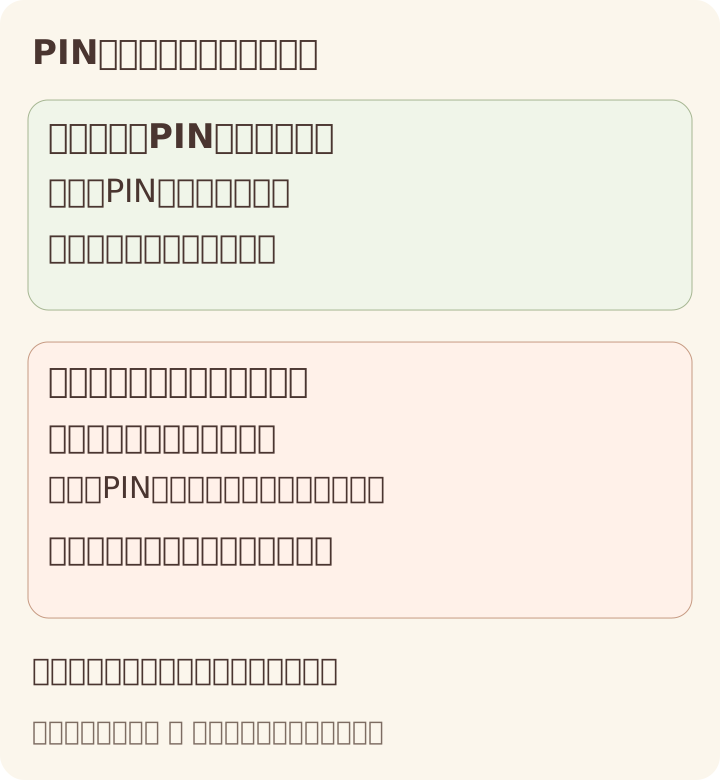
公式ヘルプを整理した説明図です。実際の設定画面や操作検証のスクリーンショットではありません。
アカウントPINはOpenAIアカウントに紐づき、ワークスペースごとではありません。別のアカウントを使うときは、そのアカウントで別に設定します。同じアカウントなら、対応する端末でも同じPINが使えます。端末のFace IDなどは、端末ごとに別に設定します。
PINを間違えて何度も入れると、しばらく使えなくなります。待ち時間が終わるのを待ってから、再試行します。
| 操作 |
結果 |
| PINを変更する |
ロックした会話は残る。今のPINの入力が必要 |
| PINを忘れただけ |
それだけでは会話は消えない |
| PINをリセットする |
ロックした会話、ロックした会話の中だけに残る記憶、そのPINだけで守っていたファイルは消える。取り消せない。OpenAIサポートも復元できない |
PINの設定を確認する入口は[Settings]→[Security and login]→[Account PIN]です。変更とリセットでは、その先で選ぶ項目が違います。
| 目的 |
ウェブ・デスクトップ |
iOS・Android |
| 現在のPINを変更する |
[Change PIN]欄の[Change] |
[Change PIN] |
| 忘れたPINをリセットする |
[Reset PIN]欄の[Reset] |
[Reset PIN] |
リセットは本人確認のあと、警告を読んで[Reset PIN & Delete](iOSは[Delete all and reset])を選び、新しいPINを作る手順です。以前のPINだけで守られた内容を削除する操作なので、設定を確かめるために試さないでください。
ワークスペースの管理者は、あなたのPINをリセットしたり会話のロックを外したりできません。ただし、ロックしても組織のワークスペースデータへのアクセス権や適用される方針は変わりません。Enterprise・Eduでは、ロックした会話もOpenAI Compliance Platformで利用できる会話メッセージログに含まれます。管理者がPINを解除できないことと、組織がデータへアクセスできないことは別です。
iOSでは、使えるときに[Use Face ID]または[Use Touch ID]を[Account PIN]でオンにします。Androidでは、求められたときに[Use device unlock]を選びます。端末認証は任意で、その端末だけに効きます。使えないときはPINを入力します。
開き方、閉じ方、ロックを外す
開くときは[Projects]→[Locked chats]を選び、PINまたは対応する端末認証を入力してから会話を選びます。これで一時的に入れます。サイドバーの[Locked chats]に題名が出ても、通常の履歴へ戻ったことにはなりません。
使い終わったら[Lock now]で、その場で閉じます。
- ウェブとデスクトップ:PINを入れたタブまたはウィンドウだけが対象。そのタブやウィンドウから離れると自動で再びロックされます。同じタブで通常の会話を開いても、Locked chatsへの入場は終わりません。ウェブではページの再読み込みやタブを閉じても終わります。別のタブやウィンドウでは、もう一度認証します
- iOSとAndroid:Locked chatsの画面や会話から1分離れる、またはバックグラウンドに1分いると終わります。サインアウトやアカウント・ワークスペースの切り替えでも終わります
ロックを外して通常の履歴へ戻すときは、会話の[•••]から[Unlock chat](iOSは[Unlock])を選び、確認します。元がプロジェクトの会話でも、元のプロジェクトには戻らず通常の履歴へ入ります。通常の検索に出るまで時間がかかることがあります。
ロックした会話は、アーカイブ、ピン留め、移動、共有ができません。これらをする前にロックを外します。開ける人は内容をコピーできます。
記憶とファイルは、ロックの内外で分かれる
Memoryがオンのとき、Locked chatsは通常のMemoryの内容を参照できます。ロックしたあとの新しいメッセージは、ほかのロックした会話向けの記憶には使えます。通常の会話のMemoryには入りません。ロックを外したあとも、ロック中に作った記憶は自動では通常のMemoryに移りません。ロックを外した会話そのものは、設定とワークスペースの方針が許せば、通常のMemoryに使われることがあります。
ワークスペースでMemoryがオフなら、Locked chatsは記憶を使わず、作りません。
その会話でアップロードした、または作ったファイルは、ロック中はその会話の中だけで開けます。Spaceとその検索、ほかの会話(ほかのロックした会話も含む)からは見えません。PINを入れたあとでも同じです。Spaceの別の場所から足したファイルは、Space側に残ります。ロックを外すと、以前Spaceへ保存していた保護対象のファイルは、Spaceに再表示されます。
共有リンクが付いている会話も、条件を満たせばロックできます。リンクは消えません。ロック前に共有した内容は残ります。ロック中の新しいメッセージはリンクへ追加されません。共有を止めたいときは、リンクを別に削除します。共有リンクから作った会話はロックできません。
ロックできない会話
ヘルプによると、次の会話では[Lock chat]が出ません。
- 一時チャット
- アーカイブした会話
- グループチャット
- 以前のHealth体験の会話
- 共有リンクから作った会話
- 予約タスクがある会話
- 会議の録音がある会話
- バックグラウンドのタスクに紐づく会話
- 応答をプロジェクトのソースとして保存した会話
一時チャットは履歴に残しません。Locked chatsは残しつつ、通常の一覧から外します。用途が違います。
Locked chatsのVoiceは、ウェブとiOS・Androidで、そのアカウントのVoiceが使えるときに使えます。デスクトップアプリのLocked chatsではVoiceは使えません。
ロックした会話をまとめて探す機能はありません。iOSでは、開いている会話の中を[Find]で探すことがあります。
 アプデラボ
アプデラボ