OpenAIは2026年10月16日、ChatGPTの中でプレゼンテーションを作り、Spaceでチームと直し続けられるSlidesをリリースノートで案内しました。手順の詳細は英語版ヘルプにあります。同じ内容の日本語ヘルプは、2026年10月20日時点では見つかっていません。
この記事は、同日に確認した英語版の公式文書の解説です。ボタン名はヘルプの英語表記です。日本語画面の名前、日本のアカウントでの表示、実際の作成と書き出しは未確認です。
共同編集のSlidesはPro、Business、Enterpriseが対象
| 区分 |
公式の記載 |
| 使えるプラン |
Pro、Business、Enterprise。いずれもSpaceを使えるアカウント |
| 一覧にないプラン |
無料、Go、Plus |
| 提供のしかた |
対象アカウントへ段階的に提供。ウェブとデスクトップアプリ |
| 見えないとき |
まだ自分のアカウントでは使えないことがある |
この対象プランは、Spaceで共同編集するSlidesの案内です。一般的なPowerPoint(.pptx)ファイルの生成すべてに同じ条件が当てはまるとは限りません。対象プランでも表示されなければ、段階提供がまだ届いていない可能性があります。確認した2ページにSlidesの国別の除外は書かれていませんが、日本のアカウントでの表示は未確認です。
別のサービスで資料を作る手順は、Claudeでスライドを作る方法にまとめています。使える条件は別です。
作り方はWorkで頼むか、Spaceで新規作成
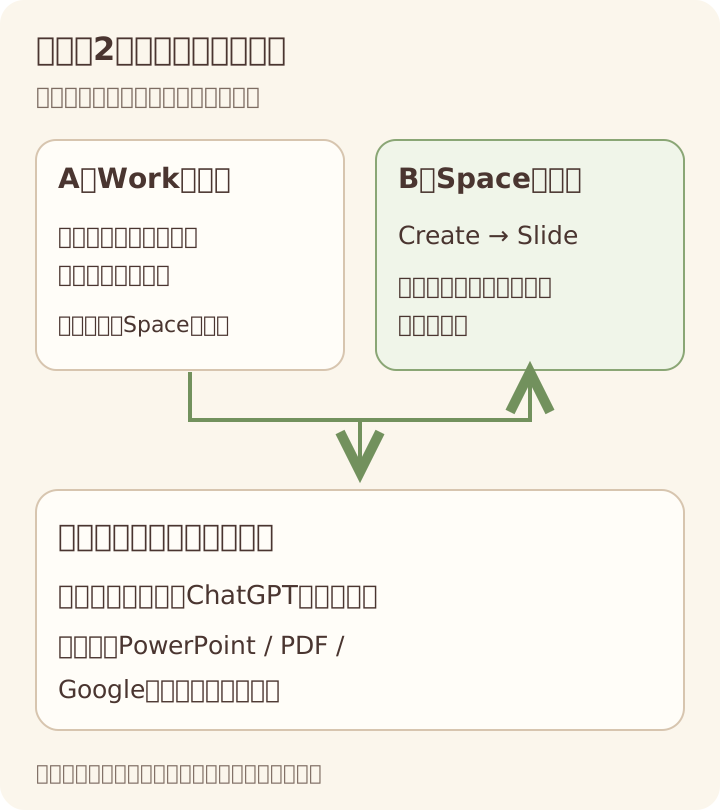
入口は次の2通りです。WorkのあとにSpaceで新規作成し直す手順ではなく、どちらかから始めます。
- 入口A:Workで頼む。 Workを開き、題材、読み手、入れたい材料を伝えてスライドやプレゼンテーションを頼みます。今の会話や添付ファイルも使え、作成したプレゼンはSpaceで開けます。ヘルプには、直接指定するとPowerPointまたはGoogleスライドのファイルを渡すともあります。
- 入口B:Spaceで作る。 SpaceでCreate → Slideを選び、白紙またはテンプレートから始めます。
どちらの入口でもテンプレートを使えます。体裁を寄せたいときは、見本のデッキをChatGPTに渡します。自作テンプレートはtemplate-creatorで作り、チームのPluginsに入れて共有できます。作成後は、次の編集・共同編集・書き出しへ進みます。
Windowsのデスクトップアプリで、必要なMXCコンポーネントがないときは、共同編集のSlidesではなくPowerPoint(.pptx)ファイルでローカルのAI作成と編集になるとヘルプにあります。Windows 10はこのコンポーネントに対応せず、Windows 11でも更新か、組織による有効化が必要なことがあります。共同編集するなら、クラウドモードか、ウェブ版のChatGPTを使います。
直し方、共同編集、書き出し
スライド上の文字、画像、図形、表、グラフは直接編集できます。ウェブ版のフォント一覧は、そのブラウザで使えるフォントです。デスクトップで作るときは、パソコンに入っているフォントをChatGPTが使えます。
特定の要素だけをChatGPTに直させるときは、要素を選んでRequest editsを押し、変更内容を書きます。デッキ全体は、プロンプトバーから頼めます。ヘルプは、1枚を短くする、新しいデータでグラフを更新する、レイアウトを直す、を例にしています。共有や発表の前に、文章、数値、レイアウトを見直すよう案内しています。
同じデッキを一緒に直すには、編集できる人として共有します。編集権限のある人は同時に直せます。共有コメントで相談し、共同編集者を@で呼べます。修正を頼むときはChatGPTを@で呼ぶか、自分のdotを@で呼びます。コメントだけの権限は、提供開始時点ではありません。
ChatGPTの画面からそのまま発表できます。ウェブ版の書き出し先は次の3つです。
| 書き出し |
公式の説明 |
| PowerPoint |
.pptxとして編集を続ける |
| PDF |
閲覧用のコピーを渡す |
| Googleスライド |
Googleスライド側で作業を続ける |
デスクトップアプリでは、PowerPointまたはKeynoteが入っていれば、そこで開けます。MacではFinderにファイルを表示できます。書き出したファイルは、使う前に内容と体裁を確認する、とヘルプにあります。
Spaceの整理については、ヘルプがGetting started with Space in ChatGPT(英語)を案内しています。
 アプデラボ
アプデラボ