検索

Claude Haiku 4.5は10月29日に終了?対象プランと過去チャット

公式情報の解説公開 2026.10.245分で読める
Claude Haiku 4.5の10月29日モデル選択終了と、過去会話・APIへの影響を整理するカバー

まずは結論から

  • 2026年10月29日、Free・Pro・Maxのchat、Cowork、DesignでHaiku 4.5を選べなくなります。Desktop・Mobileも含み、選択中の場合はHaiku 5.5へ切り替わります
  • Haiku 4.5の過去チャットはアカウントに残り、今回の変更では削除されません。10月29日以降に続きを送るとHaiku 5.5が応答します
  • Claude Code、Team・Enterprise、Claude Platform APIは今回の変更の対象外です。実際の切替や日本アカウントでの表示は未検証です
ほかのAI新機能の使える条件も一覧で見る

広告

Haiku 4.5があらゆるサービスで一斉に使えなくなる、という告知ではありません。 Claudeの公式ヘルプ(英語)が案内しているのは、個人向けFree・Pro・Maxでのモデル選択終了です。

2026年10月24日に公式本文を確認し、「自分の利用先が対象か」「過去の会話がどうなるか」「次に何を確かめるか」をまとめました。ユーザーのアカウントや会話を開いたり、実際にモデルを切り替えたりしたレビューではありません。

Free・Pro・Maxが対象。Code・APIなどとは分ける

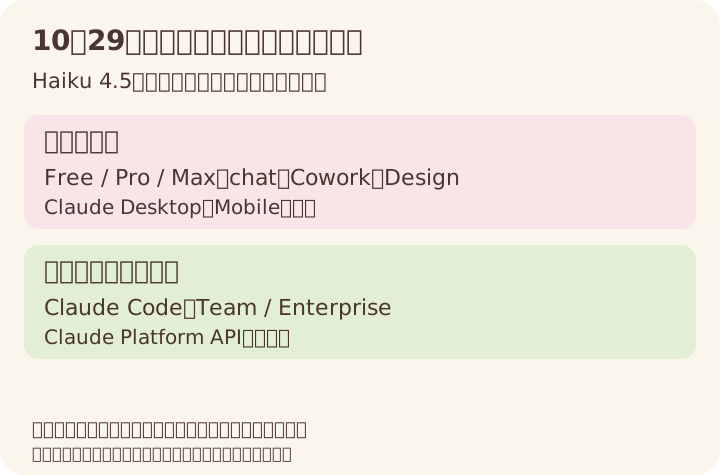
10月29日の対象はFree・Pro・Maxのchat、Cowork、Design。DesktopとMobileを含む。Claude Code、Team・Enterprise、Claude Platform APIは今回の変更の対象外。

公式告知の範囲を整理した独自図で、モデル選択画面ではありません。

利用している場所・プラン 今回の10月29日の変更
Free・Pro・Maxのchat Haiku 4.5がモデル選択から外れる
同プランのClaude Cowork・Claude Design 同じ変更の対象
Claude Desktop・Claude Mobile 上記プラン・利用先での変更に含まれる
Claude Code 今回の変更の対象外
Team・Enterpriseプラン 今回の変更の対象外
Claude Platform(API) 今回の変更の対象外

個人向けプランで使っているからといって、Claude Codeまで今回一緒に止まるとは読めません。一方、対象外という説明は今後も永久に同じモデルを使えるという保証ではなく、今回の告知の範囲を示すものです。外部クラウドなど別の提供元の終了日も、この告知だけでは判断できません。

10月15日は告知、10月29日が切替日

日付 公式に案内されている内容
2026年10月7日 Haiku 5.5をリリース。公式リリースノートに記載
2026年10月15日 Haiku 4.5のモデル選択終了を告知
2026年10月29日 対象のモデル選択からHaiku 4.5が外れる。選択中ならHaiku 5.5に切替

公式リリースノート(英語)の10月7日欄と、今回の専用ヘルプの告知日・実施日を区別しています。確認時点の専用ヘルプは、切替日まではモデル選択の「More models」からHaiku 4.5を選べると案内しています。

日本だけの実施日、何時・どのタイムゾーンで切り替わるか、必要なアプリ最低版は今回の告知で確認できませんでした。「日本時間10月29日0時に一斉切替」などとは断定できません。

過去チャットは残る。続きに答えるモデルは5.5になる

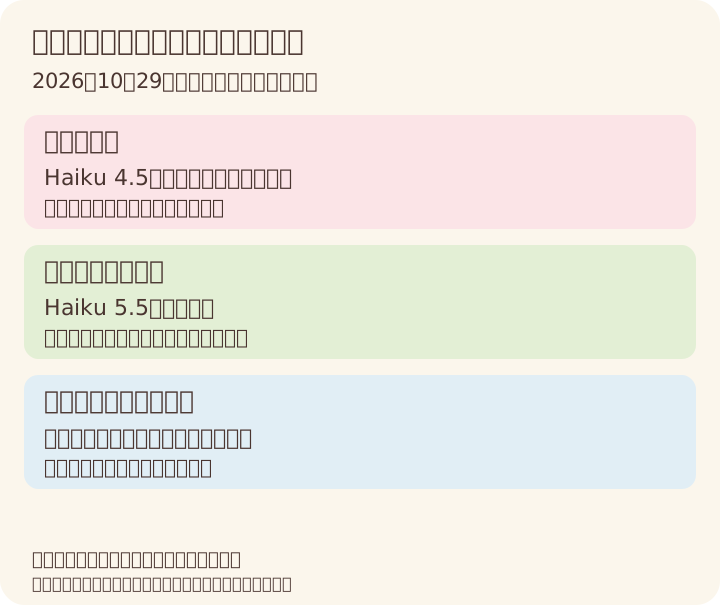
Haiku 4.5の過去チャットは削除されず、10月29日以降の続きにはHaiku 5.5が応答。別モデルを選ぶと次の応答から反映。

会話の保存と応答モデルの違いを説明する独自図です。実際の会話やアカウント画面の画像ではありません。

公式は、Haiku 4.5で作ったチャットがアカウントに残り、何も削除されないと説明しています。その会話を10月29日以降に続けた場合、返答するのはHaiku 5.5です。

たとえば、4.5で始めた下書きの会話に、切替後「この文章を短くして」と続きを送ると、履歴は同じでも応答モデルは5.5になります。これは公式条件を使った例で、当サイトがその応答を実測したものではありません。言い回しや品質が以前と同じになるかも未検証です。

手元に控えを保存したい人向けには、専用ヘルプからデータの書き出し方法への案内もあります。ただし、今回の記事ではエクスポート操作や保存ファイルの中身を確認していません。

切替前後は、プラン・モデル名・次の応答を確認する

確認する順番は次のとおりです。画面上の操作は、公式告知の説明を紹介したもので、日本語UIや各端末で試した手順ではありません。

  1. 自分がFree・Pro・Maxのchat・Cowork・Designを使っているのか、Codeや組織向けプラン・APIなのかを分けます。
  2. 会話で送信ボタンの横にあるモデル名を確認します。別のモデルに変える場合はその名前をクリックし、希望するモデルを選ぶか「More models」で追加候補を表示する、というのが公式の手順です。
  3. モデル変更は次の応答から反映されます。過去のチャットが残っているかと、これからどのモデルが返答するかを別々に確認してください。

今回の専用告知はモデル選択と会話への影響を説明するもので、追加料金・プラン料金の変更を案内していません。当サイトでは請求額、プランごとの利用上限、5.5と4.5の応答品質を検証していないため、「必ず追加費用なし」「上限が増える」とは判断していません。

Claudeで作る資料やスライドの操作を知りたい場合は、Claudeのスライド・資料作成ガイドも参照できます。資料作成機能の使い方と、今回のモデル選択の変更は分けて確認してください。

ぱせりいぬのサイト

ほかのサイトも のぞいてみる