検索

CursorのAnnotateが見つからない?Design Modeの場所と送信前の確認
公式情報の解説公開 2026.10.286分で読める
Cursor Annotateの表示条件と送信タイミングを切り分けるガイドの表紙

まずは結論から

  • まずAgents Window内ブラウザかCanvasタブかを確認。Annotateは3.24.18以降でも、初回や利用状態、画面によって表示が異なります
  • 通常ブラウザでBatch editsがオフなら、要素・領域メモはEnterで即送信。文字のその場編集はEnterで確定してもSend待ちです
  • Design Modeから退出するだけでは未送信メモは消えません。Send横の一覧で確認し、不要ならClear Allで消します
ほかのAI新機能の使える条件も一覧で見る

広告

Cursorの画面上で修正指示を付けたいのにAnnotateが見つからない場合は、版番号だけでなく、開いている画面とボタンの状態を確認します。Canvasでは最新版でも旧ペン表示を使うため、「古い版だから出ない」と決めつけると探し方を誤ります。

2026年10月28日に確認した公式Design Modeガイド(英語)を、表示の診断と送信前の判断に絞って整理しました。Cursorアプリでの操作・実送信・コード変更は試していません。日本語UIの名称も未確認なので、操作名は公式の英語表記を使います。

Annotateを探す順番は、画面→版→表示状態

Design Modeは、動いているアプリの要素や領域を指定し、エージェントに修正指示を渡す機能です。通常はAgents Window内のブラウザにあるAnnotateから開きます。一般のChromeタブに追加するボタンではありません。

今の画面・状態 公式の表示・対応 次に確認すること
Agents Window内ブラウザ、3.24.18以降 Annotate ブラウザのツールバーを探す
まだDesign Modeを開いていない Try Annotateのプレビュー 初回用の表示を確認する
5件を超えるメモを残した後 ボタンがアイコンのみになる 文字ラベルが消えただけでないか確認
3.24.18より前の通常ブラウザ ペンアイコン+Design Mode 旧名称を探し、必要なら公式リリース情報で版を確認
Canvasタブ 旧ペンアイコンのDesign Mode 最新版でも通常ブラウザと同じ表示とは限らない

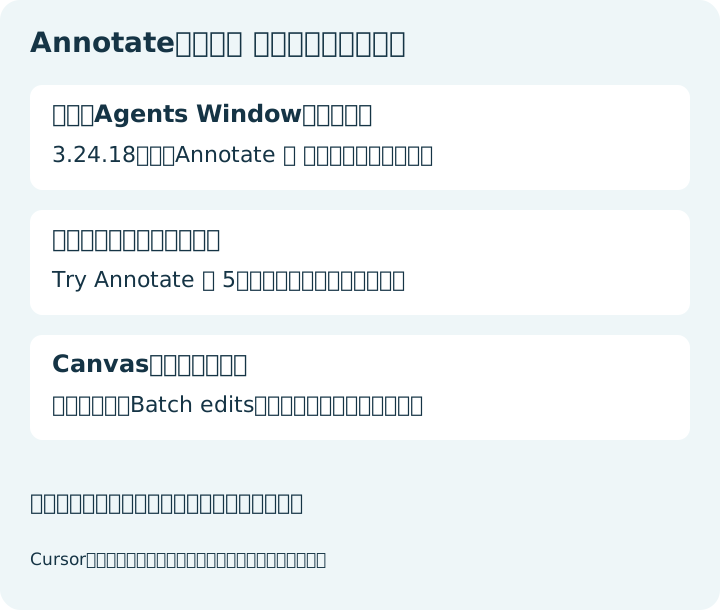
まずAgents Window内ブラウザとCanvasを区別する。通常ブラウザは版と初回・利用後の表示を確認し、Canvasは旧ペン表示で機能差がある。

公式仕様をもとに編集部が作成した診断図です。Cursorの実画面やアイコンの模写ではありません。

Agents Windowの開き方を探す場合は、現在の公式Agents Windowガイド(英語)にあるコマンドパレットの[Open Agents Window]が入口です。Design Mode自体のパレット項目は[Toggle Design Mode]と案内されています。OS別ショートカットや日本語メニューの位置は実機未確認のため、ここでは固定していません。

Enterを押す前に、何を編集しているか確認

同じEnterでも、要素へのメモとページ上の文字編集では意味が異なります。以下は通常のAgents Window内ブラウザの動作です。

操作対象 Batch edits Enter/Returnの意味 送信する操作
要素・領域へのメモ オフ(初期状態) そのメモをすぐエージェントへ送る Enter、またはSend note
要素・領域へのメモ オン メモを保留し、番号付きピンとしてまとめる 件数付きSendでまとめて送る
ダブルクリックした文字の編集 オン/オフ共通 ページ上の文字編集を確定する 常にSend待ち

文字の確定を、エージェントへの送信やソースファイルの保存と混同しないでください。文字編集はEscで元に戻す操作も案内されています。実際のコードへの反映を本記事で確認したわけではありません。

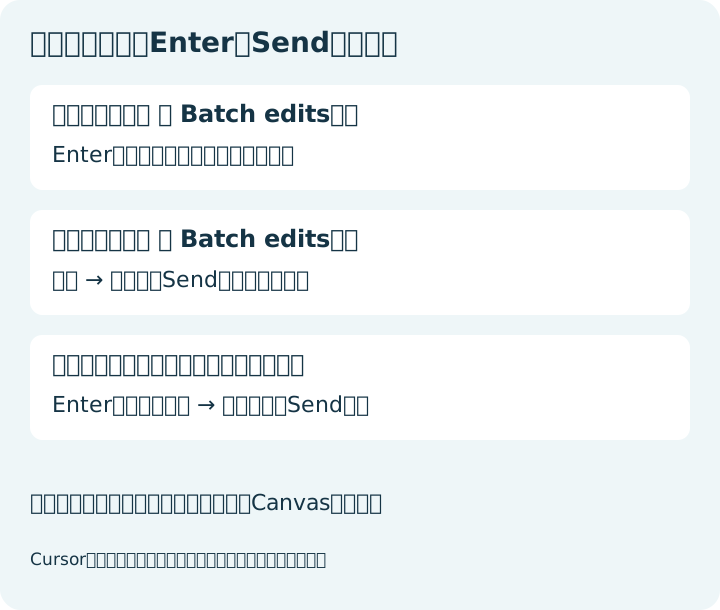
通常ブラウザの要素・領域メモはBatch editsオフならEnterで即送信、オンならSend待ち。文字編集は常にSend待ち。Canvasはこの分岐をそのまま適用しない。

公式手順の分岐を整理した説明図です。実際のノートカードや送信画面ではありません。

複数の指示をまとめて確認したい場合は、先にBatch editsの状態を見ます。初期オフのまま「Enterは下書き保存のつもり」で押すことを避け、選択した箇所と文章を確認してから操作してください。

Sendが残るとき:退出と破棄を分ける

Batch editsをオンにすると、未送信メモが番号付きピンとしてたまり、ツールバーに件数付きのSendが表示されます。Send横の一覧から内容を確認でき、すべて不要ならClear Allで消せます。

Design Modeを退出しても、未送信メモが残っていればSendは残ります。退出できたことを、破棄できたことと同一視しないでください。未送信分をまとめて送るとDesign Modeも終了する、と公式は説明しています。

Escはまず描画中の線、文字編集、開いているメモなど現在の操作を取り消し、何も開いていない状態で退出します。「Escを1回押せば保留メモが全部消える」という手順ではありません。

CanvasではBatch editsの手順を流用しない

Canvasタブの相違点 公式ガイドの説明
起動表示 旧ペンアイコンのDesign Mode
メモの扱い チャットへ直接渡される
Batch edits 適用されない
文字のその場編集 利用できない

Canvasに通常ブラウザと同じスイッチがないことだけで、故障や権限不足とは判断できません。Canvasのメモを通常ブラウザのSend待ちと同じ手順で扱わず、画面の案内を確認します。本記事ではCanvasの実送信や、そこでコードが変わるタイミングは検証していません。

送信前に見る3点

  1. 対象:選んだ要素・領域が正しいか。複数要素を選んだ場合は、意図しない箇所が含まれていないか。
  2. 内容:変更指示に加え、対象のスクリーンショットや要素情報も渡されることを確認する。
  3. タイミング:通常ブラウザかCanvasか、メモか文字編集か、Batch editsがオンかを確認する。

公式ガイドは、選択要素の情報と、要素または描画範囲のスクリーンショットがエージェントへ渡ると説明しています。送信する画面に不要な個人情報や機密がないかも確認します。契約プランによる利用可否、権限、OS別の動作や日本語UIは今回未確認で、特定プランなら必ず使えるとは案内していません。

Design Modeは3.0の発表(英語)、Canvas対応は3.7の発表(英語)にも記載がある既存機能です。公式リリースノート(英語)の3.27は10月22日ですが、3.24.18の正確な公開日は今回確認できていません。この記事の確認日を、Annotateが新規公開された日として扱わないでください。

ぱせりいぬのサイト

ほかのサイトも のぞいてみる