 アプデラボ
アプデラボGeminiからGoogle Sitesへ書き出す方法|下書きと公開の違い


まずは
- Geminiの
アプリで [Export] → [Google Sites]を 選ぶと、 新しい 非公開の サイト下 書きが 作られます。 書き出しただけでは 公開されません - Google Sitesで
説明文などを 追加し、 その後に 公開・共有する 流れです。 既存サイトへの 直接挿入や 自動同期までを 発表した ものでは ありません - 対象は
Geminiへ アクセスできる 個人Googleアカウント、 Workspace Individual、 Google Workspace。 組織では Sitesの 有効化と サイトの 作成・編集権限が 必要です
広告
Googleは
この
書き出し直後は非公開の下書きになる
Geminiから
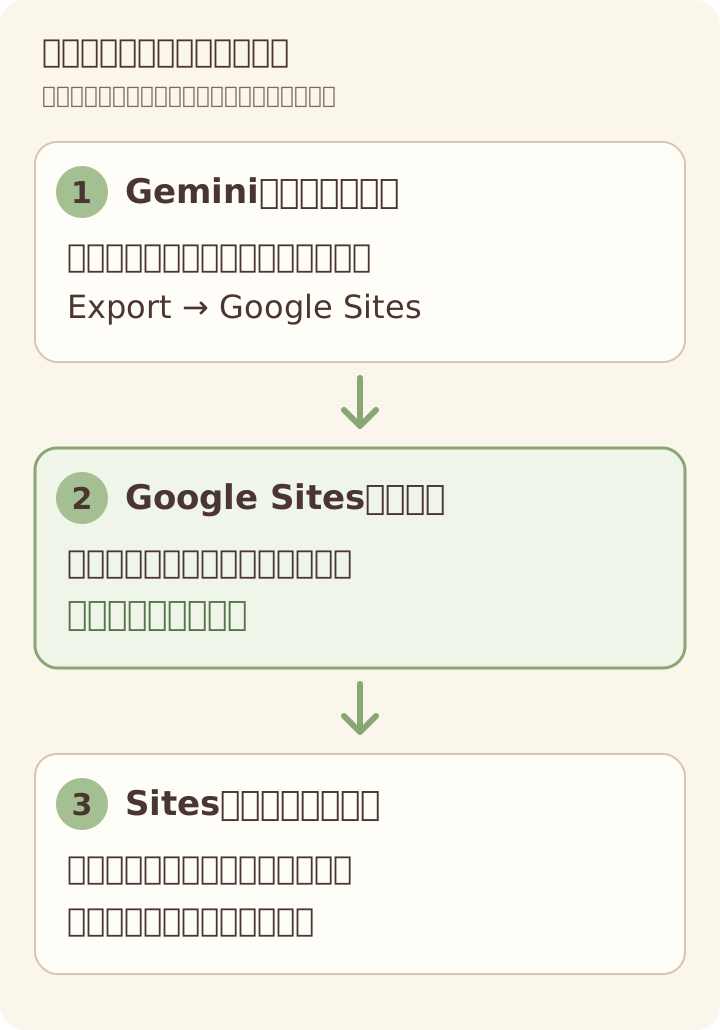
図は
| 操作 | 公式に |
|---|---|
| Geminiで |
書き出したい |
| [Export] |
新しい |
| Google Sitesで |
説明文など、 |
| Google Sitesで |
下 |
チームや
公式の手順はExportからGoogle Sitesを選ぶ
- Geminiで、
書き出したい インタラクティブアプリを 開きます。 - アプリの
[Export]から [Google Sites]を 選びます。 - Google Sitesに
開かれた 新しい 下 書きで、 説明文などを 加えて 編集します。 - 内容を
整えた後、 Google Sites側で 公開・共有の 操作へ 進みます。
メニュー名は公式発表の
対象アカウントと、組織で必要な権限
| 区分 | 公式発表に |
|---|---|
| 個人Googleアカウント | Geminiアプリへ |
| Workspace Individual | Geminiアプリへ |
| Google Workspace | Geminiアプリへ |
| 提供先 | Web、 |
組織アカウントでは、
書き出し項目が
な
自動同期や閲覧条件は、この発表だけでは判断しない
今回の
Gemini側で
Gemや