PerplexityのMacアプリを使っていて、毎回同じ作業フォルダーを指定したいとき、Projectへローカルフォルダーを関連付ける機能が案内されています。確認したいのは、共有Projectで誰が使えるかと、外した後のアクセス許可です。
この記事は2026年10月24日に10月19日付の公式変更履歴(英語)と公開ヘルプを確認した解説です。実際のMacアプリ、本人アカウントやファイルにはアクセスせず、フォルダー追加・変更・解除・権限付与も行っていません。
アプリ26.38以降とmacOS 15以降を分けて確認
| 条件 |
公式で確認した内容 |
読み違えない点 |
| Projectへのフォルダー関連付け |
Macアプリ26.38以降 |
macOSのバージョンではなく、アプリの版 |
| デスクトップアプリのMac要件 |
macOS 15以降 |
OSを満たすだけでアプリ機能の到達を保証しない |
| 管理された組織のアカウント |
管理者がdesktop toolsを許可する必要あり |
個人で設定できる範囲と組織の制御は別 |
| 新機能の対象プラン |
全対象プランは今回の資料で確定できず |
Max限定・無料全員と推定しない |
デスクトップアプリの開始ガイド(英語)は、Macの更新確認先をメニューバーの[Perplexity]→[Check for Updates…]と案内しています。日本語メニュー名や実際の更新状態は未検証です。
公式サイトの一般FAQには、ProjectsがProの機能として挙げられています。ただし、それだけで今回のフォルダー連携の全対象契約を確定したり、新規契約を勧めたりはできません。この記事は、既にMacアプリでProjectを使っている人が条件を確認するための案内です。
共有Projectでも、そのローカルフォルダーの利用は本人だけ
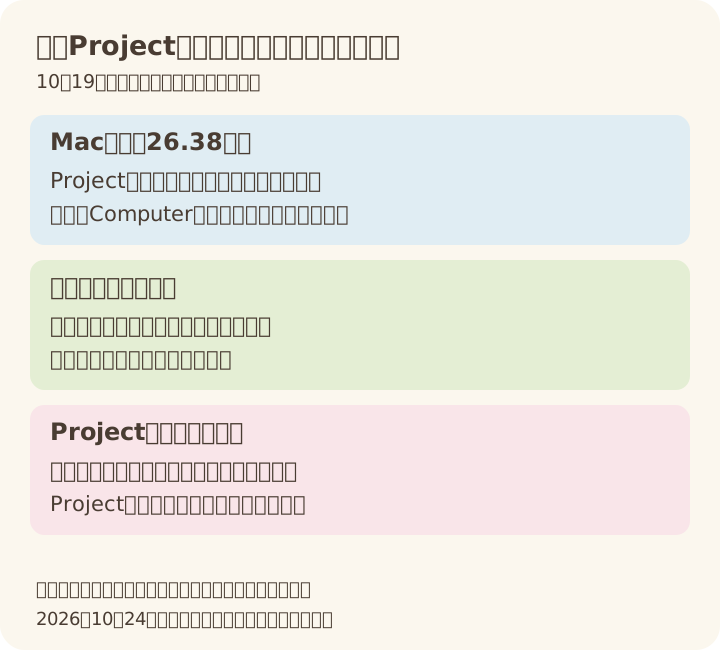
Projectにフォルダーを付けると、新しいComputerタスクがそのフォルダーを既定で使うという説明です。Projectページから変更・削除できます。全タスクや既存の進行中タスクの参照先まで自動で変わるとは、今回確認していません。
公式の「共有Projectでも本人だけ」は、そのローカルフォルダーを使える人の範囲を指します。共有Projectにある他のデータまで非公開になるという保証ではありません。
たとえば、作業資料を読み直して要約を更新したり、完成したファイルを同じ場所に保存したりする用途が公式に挙げられています。これは当サイトが行った作業例ではありません。
読取り専用ではない。許可した範囲では作成・変更もできる
ローカルファイルとフォルダーの公式ヘルプ(英語)は、選んだフォルダー内のファイルを探す・読む・作る・変更する操作について、アクセスを毎回求めないことを説明しています。
| 範囲・操作 |
公式ヘルプの説明 |
判断する点 |
| 選んだフォルダー内 |
ファイルの検索・読取り・作成・変更 |
個別ファイルごとに必ず確認されるとは限らない |
| 選んだフォルダーの外 |
別の確認が必要な場合あり |
許可範囲を勝手に広げたと決め付けず、表示を確認 |
| 機微な操作 |
引き続き承認が必要な場合あり |
すべての操作が無確認になるという意味ではない |
同じヘルプは、広い場所ではなく、作業対象のまとまったフォルダーを選ぶよう案内しています。元データへの変更を避けたい場合にコピーで作業するかなどは、依頼する内容と許可範囲を見て自分で決めてください。
ローカルフォルダーを関連付けられることだけで、すべての処理がMac内で完結する、データが外部へ送られないと判断することもできません。処理方式・送信範囲の実挙動は今回検証していません。
Projectから外す・今回だけ選択を外す・権限を撤回する
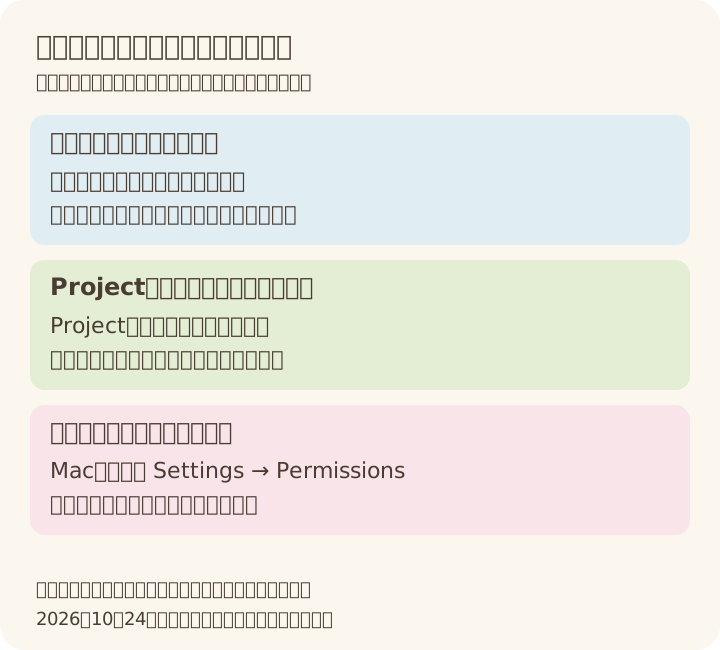
外す目的によって、見る場所を分けます。公式資料はProjectの管理と、アプリのファイルアクセス管理を別に説明しています。
| やりたいこと |
公式で案内される場所・効果 |
これだけでは確認できないこと |
| 今回の依頼だけ、そのフォルダーを使わない |
リクエストの入力欄で選択解除 |
アプリのアクセス撤回。最近の一覧には残る場合あり |
| Projectのフォルダーを変える・外す |
Projectページで関連付けを管理 |
アプリの許可が失効したか、進行中タスクが停止したか |
| アプリからフォルダーへのアクセスを撤回する |
Macの[Settings]→[Permissions] |
既に作成・変更されたファイルの巻戻し |
Macでの設定入口は、メニューバーの[Perplexity]→[Settings…]→[Permissions]と開始ガイドに記載されています。ここはアプリの設定で、Projectページのフォルダー選択とは別です。macOSの権限設定も関わりますが、この記事では本人の権限を開いたり変更したりしていません。
フォルダーを外すことを、既に実行された編集の取消や、ファイルそのものの削除と同じ意味に扱わないでください。解除後の実アクセスや、進行中タスクへの反映時点は今回未確認です。
表示されない場合は、版・アカウント・組織条件から確認
まずアプリ26.38以降とmacOS 15以降を分けて見ます。次に、自分のProjectで機能が案内されているか、管理されたアカウントならdesktop toolsが許可されているかを確認します。権限の追加を急ぐ前に、使う範囲と現在の許可を確認してください。
日本の個別アカウントへの到達、対象プランの全一覧、日本語UI、実際の読み書き・保存・解除・アクセス撤回は未検証です。表示がない理由を、契約不足や配信待ちと一つに決めることはできません。必要な場合は公式ヘルプから、自分の契約と管理条件を確認してください。
 アプデラボ
アプデラボ