 アプデラボ
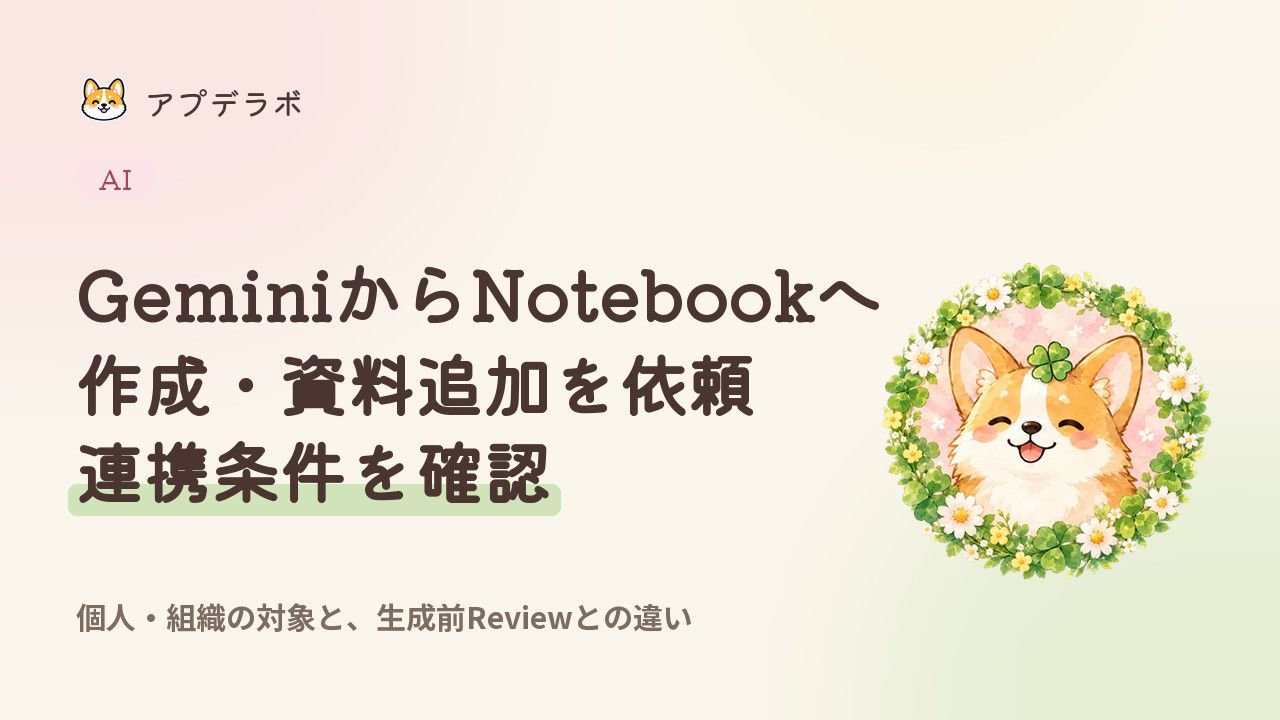
アプデラボGeminiからNotebookを作るには?資料追加と連携が出ない時の確認

まずは
- Geminiチャットで
「@Gemini Notebook」を 指定し、 新しい ノートブックの 作成や 資料追加を 依頼できます。 公式は 2026年10月23日 時点で 利用 可能と 案内しています - 対象は
全G oogle Workspace、 Workspace Individual、 個人Googleアカウント。 初期設定は EEA以外で ON、 EEAでは OFF。 日本アカウントの 実表示は 未確認です - 仕事・学校では
Geminiと Gemini Notebookの 両方が 有効な グループ・組織部門の ユーザーが 対象。 資料を 管理する 連携と、 スライド・動画の 生成前Reviewは 別機能です
広告
Geminiで
この
Geminiチャットからできること。生成前Reviewとは用途が違う
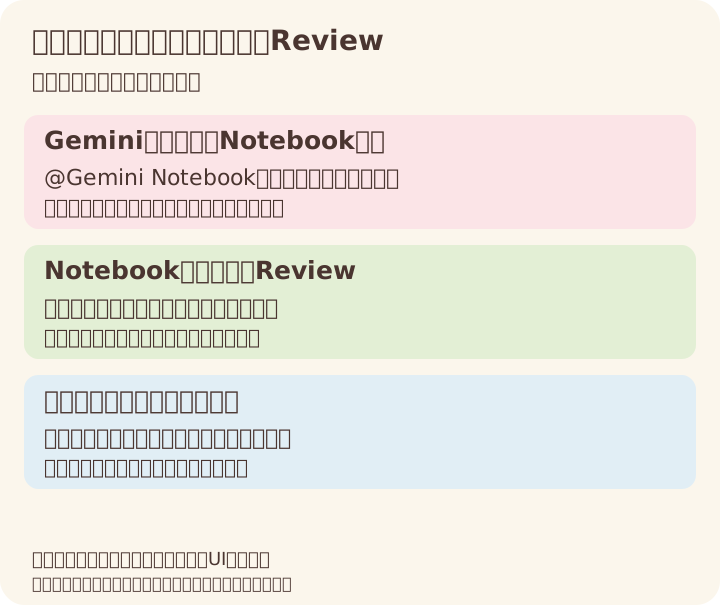
公式情報に
| やりたいこと | 今回の |
|---|---|
| 新しい |
Geminiチャットから |
| 資料を |
た |
| ノートブックや |
ノートブックと、 |
| 資料に |
ノートブック内の |
| ノートブックや |
編集・更新・削除も |
ここで
一方、Gemini Notebookの
作成・資料追加を依頼する流れと、依頼文の例
公式発表は、
- Geminiの
チャットで、 使っている Googleアカウントが 目的の アカウントかを 確認します。 - 「@Gemini Notebook」を
指定し、 作りたい ノートブックや 追加先を 具体的に 伝えます。 - 作成・追加の
結果を 確認し、 資料一覧や 内容への 質問で、 意図した 保存先・ 資料に なっているか 確かめます。
次は
@Gemini Notebook 読書会の
準備に ついて、 新しい ノートブックを 作成して。
作った
@Gemini Notebook この
チャットの コピーを、 読書会の 準備の ノートブックに 追加して。
追加後は
対象は個人アカウントも含む。EEAと組織では条件を分ける
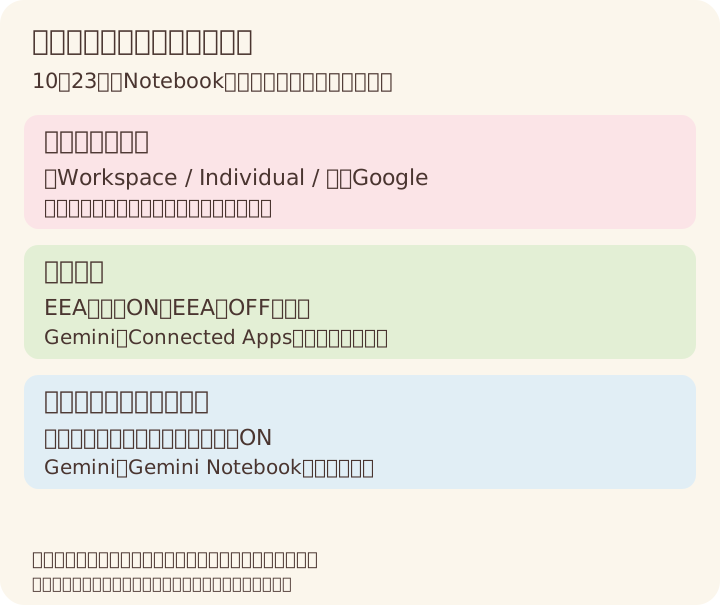
対象条件を
| 確認する項目 | 10月23日の |
|---|---|
| 提供状況 | Rapid Release・Scheduled Releaseとも |
| 対象 | 全G |
| 利用者の |
EEA |
| 利用者が |
Geminiの |
| 仕事・学校の |
所属グループ・組織部門で |
今回の
組織で
連携が出ないときは、Notebook固有の条件と一般ヘルプを分けて確認
| 確認する順番 | 見る |
|---|---|
| 1. アカウント | 個人・仕事・学校の |
| 2. Notebook連携の |
Geminiの |
| 3. 組織の許可 | 仕事・学校では |
| 4. 端末・アプリ・地域の |
自分が |
| 5. 目的の機能 | 資料の |
アプリ連携の
一般ヘルプの