 アプデラボ
アプデラボGemini NotebookのReviewの使い方|スライド・動画の構成を生成前に直す

まずは
- Reviewを
オンに すると、 スライドや 動画を 生成する 前に 構成を 確認し、 追加の 指示で 内容や 順序を 調整できます。 内容が 整ったら [Proceed]で 生成します - 確認項目は、
スライドが [Review outline notes]、 動画が [Review producer notes]です。 早く 出力したい ときは、 従来どおりStudioから 直接生成する 方 法も 残ります - Googleは
2026年10月19日、 全ユーザーに 世界で 今後1週間かけて 展開すると 発表しました。 日本アカウントでの 表示や 日本語の 項目名は 未確認です
広告
スライドや
Gemini Notebookは
Reviewをオンにし、構成を直してからProceedへ進む
公式に
- Gemini Notebookの
チャットで、 スライドや 動画の 概要を 作るよう 依頼します。 Notebookは、 ノートブック内の 資料に 基づいて 取り上げる トピックを 提案します。 - 提案内容を
確認した後、 内容や 見た 目の スタイル、 形式を 調整します。 生成前の 案を 確認したい 場合は、 [Review]を オンにします。 - Studioパネルで、
スライドは [Review outline notes]、 動画は [Review producer notes]を 選び、 構成案を 確認します。 - 追加で
指示し、 必要な 内容や 順番を 直します。 整ったら [Proceed]を 選んで、 スライドや 動画を 生成します。
項目名は
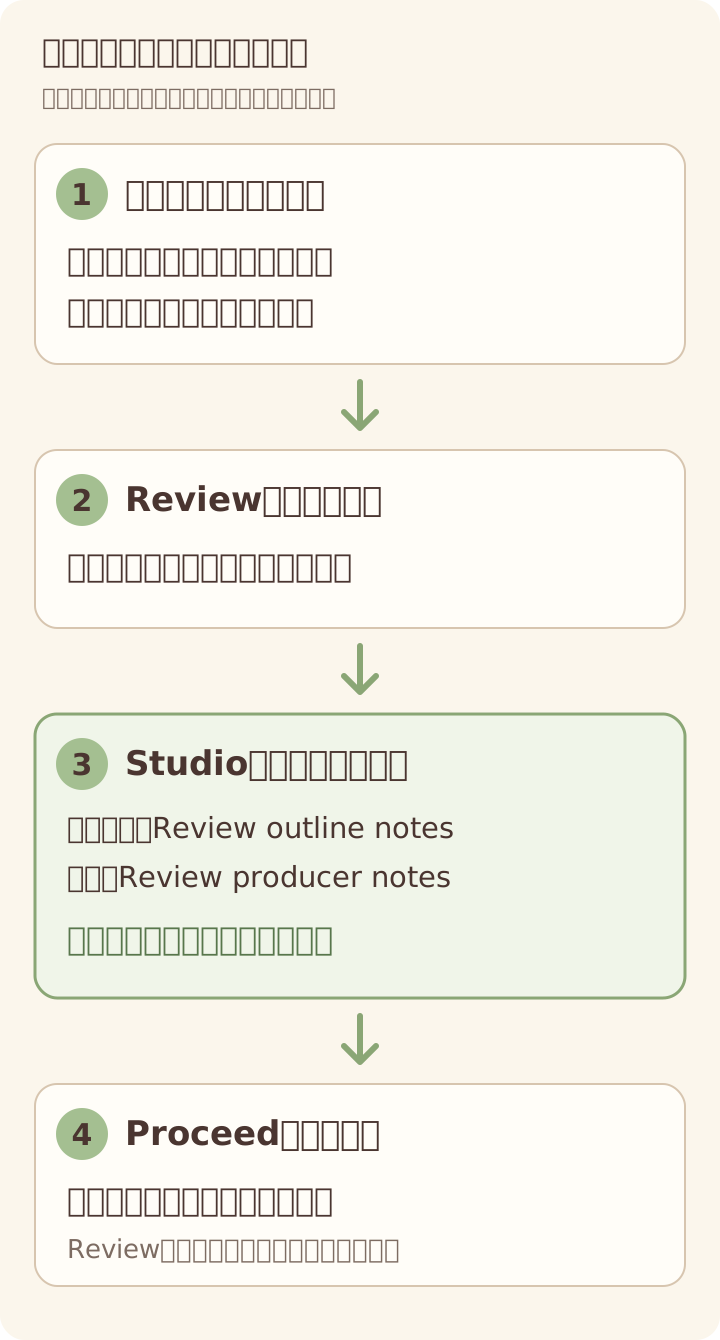
図は
スライドは説明の順序、動画は場面の順序を確認する
生成前に
| 作りたいもの | Studioで |
追加指示の例 |
|---|---|---|
| スライド | Review outline notes |
冒頭に |
| 動画の概要 | Review producer notes |
場面の |
Googleは、
た
冒頭に
要旨を 置き、 その後に 背景、 提案、 次の 行動の 順で 説明してください。
Reviewを
すぐ生成したいときは従来のStudioも使える
Reviewを
| 目的 | 選ぶ流れ |
|---|---|
| 説明する |
Reviewを |
| まず出力を |
Studioで |
スライド生成や
提供は段階的。日本での表示や生成上限は未確認
10月19日の
10月21日の
この
本記事では、
まずは
Geminiチャットから