検索

iPhoneのGoogleスプレッドシートでGeminiは何ができる?PC版との違いと対象プラン

公式情報の解説公開 2026.10.206分で読める
iPhone版GoogleスプレッドシートのGeminiとPC版の違い、対象プランを解説する記事のアイキャッチ

まずは結論から

  • iPhone・iPad版は、開いている1タブの要約・分析とグラフ作成に対応します。Geminiによる直接編集や書式変更はできず、グラフも静止画像です
  • 個人向けはGoogle AI Plus・Pro・Ultraが対象です。仕事・学校向けには別の対象プランがあります。Sheetsアプリへのログインも必要です
  • 10月19日の発表では、Workspace向けは10月15日から最大15日かける段階配信と案内されています。日本の実機での表示や操作は未確認です
ほかのAI新機能の使える条件も一覧で見る

広告

iPhoneやiPadのGoogleスプレッドシートで、表の内容についてGeminiに質問できる機能が発表されました。移動中に数値の傾向をつかむ用途に使えますが、Geminiに表を直接直してもらう操作はPC版が必要です。アプリで自分がセルを編集できない、という意味ではありません。

この記事は2026年10月20日に確認したGoogleの公式発表(英語)と、iPhone・iPad向けヘルプ(英語)の解説です。実機の操作、日本語UI、日本の対象アカウントでの表示、最低アプリ版は確認していません。

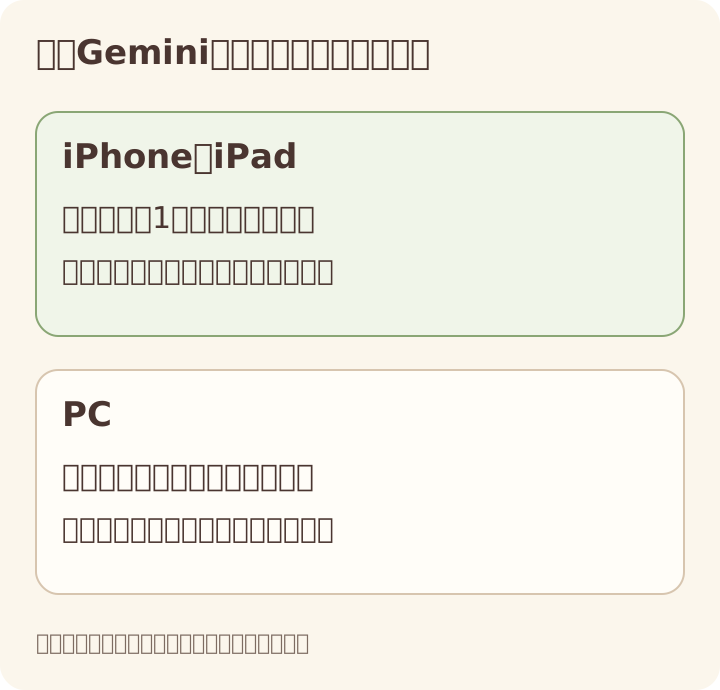
iPhone・iPad版は1タブの分析、編集操作はPCで

iPhoneとiPadは開いている1タブの分析と静止画像のグラフ、PCは複数タブの分析と編集操作。公式情報の比較図で実画面ではない

iOS版のヘルプには、分析は現在開いているタブだけで、ファイル全体は対象にしないとあります。たとえば「売上」と「経費」を別タブに分けている場合、iPhoneからその2つをまとめて分析できるとは考えないでください。

比べる点 iPhone・iPad版 PC版
分析の範囲 開いている1タブ 複数タブを指定できる
Geminiに頼む編集 直接編集・書式変更は非対応 条件付き書式、行・列の追加、ピボットテーブルなどに対応
作成したグラフ Geminiのパネル内では静止画像 新しいタブにデータと一緒に挿入し、編集できる

PC版の欄はパソコン向けヘルプ(英語)との比較です。PCで挿入したグラフは新しいタブのデータと結び付きますが、生成に使った元データの変更には連動しない、と注意があります。

また、iOS版ではタイムライン表示のタブは非対応です。ヘルプ冒頭の共通説明にある表・数式・書式変更の機能を、すべてiPhoneでも使えるとは読まないようにしてください。

対象プランと、10月15日からの段階配信

Google Workspace公式発表の、SheetsのiOS対応を示す見出し。公開ページをブラウザで撮影

出典:上記のGoogle Workspace公式発表。2026年10月20日に公開ページを撮影したもので、iPhoneアプリの操作画面ではありません。

発表日は2026年10月19日です。配信については、Rapid ReleaseとScheduled ReleaseのWorkspaceドメイン向けに10月15日から最大15日の段階展開とあります。発表日に全員へ届いた、という案内ではありません。

同じ発表に載っている対象プランは次のとおりです。

区分 対象として案内されたプラン
個人向け Google AI Plus・Pro・Ultra
仕事向け Business Business Starter・Standard・Plus
仕事向け Enterprise Enterprise Starter・Standard・Plus
教育向け追加プラン Google AI Pro for Education

通常の無料プランは、この発表の対象一覧にありません。ヘルプには試験提供のGoogle Workspace Experimentsにも触れていますが、上の通常配信の対象プランとは分けて考えてください。

SheetsアプリからGeminiを開く

英語版ヘルプの手順では、対象プランのアカウントでSheetsアプリへログインしてから始めます。Geminiの単独アプリに表を添付する手順とは別です。

  1. iPhoneまたはiPadでGoogleスプレッドシートのアプリを開き、調べたいファイルとタブを開きます。
  2. 右上のGeminiを開くアイコンをタップします。ヘルプでの名前は Open Gemini です。
  3. 表の要約や、数値の傾向などを質問します。提案文から始めたり、続けて質問したりもできます。

たとえば「この表を要約して」「数値の傾向を分析して」と頼む使い方です。ここに挙げた日本語は依頼文の例で、実際に試した結果や日本語UIの名称ではありません。

Excel形式(.xlsx)のファイルについては、ヘルプが Menu → Share & export → Save as Google Sheets file でGoogleスプレッドシート形式へ保存する手順を案内しています。日本語画面の項目名は未確認です。

アイコンが出ないときは、プラン・ファイル・配信状況を確認

まず、Sheetsアプリにログインしたアカウントが対象プランか確かめます。次にファイル形式と、タイムライン表示のタブを開いていないかを確認してください。編集を頼んでも動かない場合は、iOS版の非対応操作に当たらないかを上の比較表で見分けます。

会社や学校のアカウントでは、組織全体や部門向けのGemini利用が有効かも関わります。公式発表には、このモバイル機能だけの追加管理設定はないとあります。設定を変える前に、組織の管理担当へ利用条件を確認してください。

対象プランでも段階配信中で表示されない可能性があります。ただし、アイコンがない原因は配信待ちだけとは限りません。最低アプリ版や日本語UIの確認は今回できていないため、端末ごとの利用可否は未確認です。

Sheets以外のGeminiで、資料の構成を作る前に直したい場合は、Gemini NotebookのReviewも参考にしてください。対象の機能と条件は別です。

ぱせりいぬのサイト

ほかのサイトも のぞいてみる