検索

Google Meetの音声翻訳は日本語対応?63言語・対象プランと時間制限

公式情報の解説公開 2026.10.247分で読める
Google Meetの63言語音声翻訳の日本語・プラン・時間制限を整理するカバー

まずは結論から

  • 英語版の新版ヘルプは、日本語を含む63言語の音声翻訳を案内しています。字幕を読む機能だけではなく、好みの言語に翻訳された音声を聞く機能です
  • 予約会議は主催者、Meetの直接通話は少なくとも1人が対象契約を持つ必要があります。音声翻訳の上限は対象プランにより1会議90分または8時間です
  • 新機能は段階提供で、日本語ヘルプには旧条件が残っています。日本の全アカウントへの到達・実画面・翻訳品質は未検証で、表示されない理由を配信待ちだけと断定できません
ほかのAI新機能の使える条件も一覧で見る

広告

英語の会議を日本語で聞きたいとき、Google Meetの「音声翻訳」は、字幕だけで内容を追う方法とは別の選択肢です。英語版の新版ヘルプには、日本語を含む63言語と、話者の言語を自動判別して聞きたい言語へ翻訳する仕組みが記載されています。

この記事は2026年10月24日に公開ヘルプを確認した公式情報の解説です。実会議への参加、本人アカウントの設定、録音、スマホの実画面や翻訳品質の検証は行っていません。

日本語は対応言語に。字幕と音声翻訳は出力が違う

音声翻訳では、話者に似た声で翻訳した音声を聞けます。自分が聞きたい言語を選び、話者が自分の音声の翻訳に同意していることが前提です。翻訳には数秒の遅延があると案内されており、遅延ゼロや誤訳なしの通訳を保証する機能ではありません。

機能・設定 どう受け取るか 区別する点
音声翻訳 別の言語に翻訳した声を聞く 話者の同意と対象契約などが必要
字幕 画面に文字を表示する 字幕が出るだけで音声も翻訳されるわけではない
音声翻訳と字幕を併用 聞いている翻訳音声と同じ言語の字幕 英語新版は両方を有効にする操作を案内

字幕自体の言語や使い方は日本語の字幕ヘルプで確認できます。字幕や字幕翻訳と、今回の音声翻訳の言語数・契約条件をそのまま入れ替えないでください。

対象プランと上限。予約会議は主催者の契約を見る

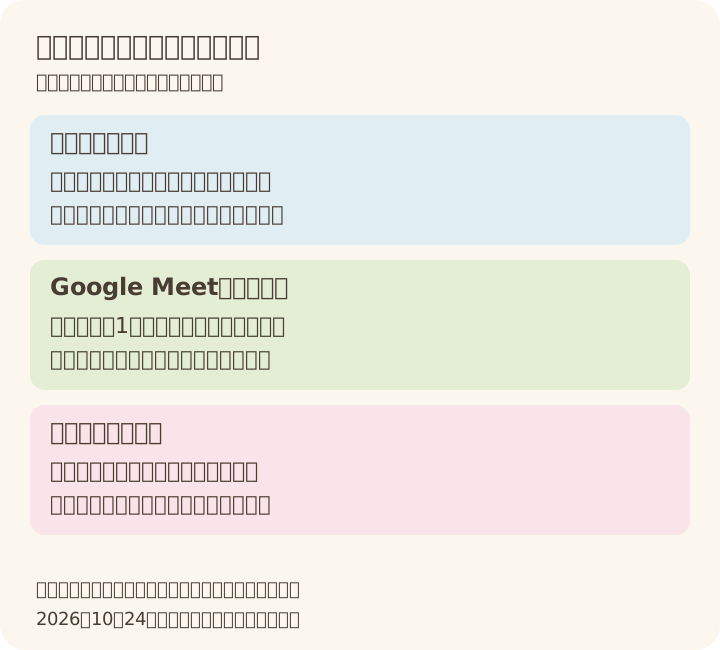
予約会議は主催者、直接通話は少なくとも1人の対象契約が必要。各参加者の有効化と音声翻訳への同意も別に確認する独自図

予約された会議は主催者が対象プランを持つ必要があります。一方、Google Meetの直接通話は少なくとも1人が対象プランなら、通話内で利用できるという説明です。「有料ユーザーが参加すれば、すべての予約会議で使える」とは読めません。

英語新版ヘルプに掲載されたプラン 音声翻訳の上限・1会議あたり
Google AI Pro 90分
Google Workspace Business Standard/Plus 90分
Google Workspace Enterprise Standard/Plus 90分
Google Workspace Frontline Plus 90分
AI Pro for Education 90分
Google AI Ultra 8時間
AI Expanded Access 8時間

これは音声翻訳の利用上限で、Meetそのものの会議時間や録画時間の上限ではありません。国内の円価格や、自分の組織に追加契約が必要かは今回確認していません。

Google Oneのプレミアム機能ヘルプ(英語)の対象地域には日本が載っています。ただし、これはプレミアム機能全般の地域案内です。日本のすべてのMeet契約に63言語版が到達済みだという証拠にはなりません。

いつ使える?英語新版と日本語旧ヘルプを混ぜない

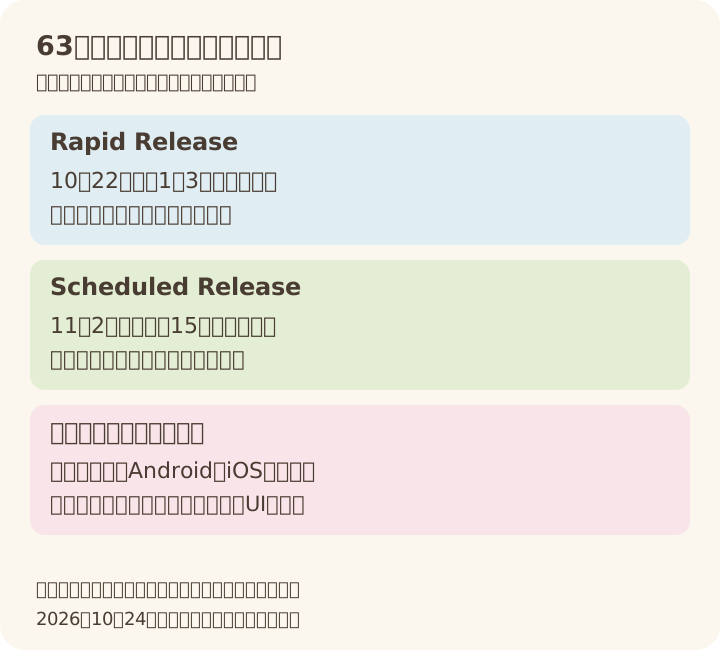
Rapid Releaseは10月22日から1〜3日、Scheduled Releaseは11月2日から最大15日の段階提供。モバイル更新と個別到達も確認する独自図

10月22日の公式発表(英語)について、先行確認した本文の案内は次のとおりです。発表ページは今回再取得せず、現在の仕様は今回取得した英語ヘルプとも照合しています。

提供区分 開始と展開期間 個別アカウントでの見方
Rapid Release 2026年10月22日から1〜3日 すべて同時の提供ではない
Scheduled Release 2026年11月2日から最大15日 開始日と自分への到達日は別
モバイル Android/iOSも対象として案内 アプリ更新が必要。最低版は未確認

今回確認した日本語の音声翻訳ヘルプは、英語とフランス語・ドイツ語・ヒンディー語・イタリア語・ポルトガル語・スペイン語の間、会議全体の言語組合せ、一律90分、スマホ非対応という旧説明が残っています。

対して英語新版は、日本語を含む63言語、個人ごとの設定、プラン別の上限、Android/iOSの手順を掲載しています。日本語版の旧説明だけで「日本語は対象外」「スマホでは絶対に使えない」と判断したり、両版のメニューを混ぜて操作したりしないでください。日本での実到達は別途確認が必要です。

使い始める入口と、声を翻訳する本人の同意

以下は英語新版の公式手順を紹介したもので、実操作を再現した記録ではありません。日本語メニュー名の実表示は未確認です。

  • PCでは、会議下部の字幕・翻訳のボタンから[Translate speech]へ進みます。初回は聞きたい言語を選び、自分の声も他の人へ翻訳する場合は[Translate me]で同意する案内です。
  • Android向け英語ヘルプとiPhone/iPad向け英語ヘルプは、会議右下の[More options]から字幕・翻訳を開く手順を掲載しています。
  • 聞く側も音声翻訳を有効にします。自分の声を他の人へ翻訳する設定は別です。PCでは[Translate my voice]の[Don’t translate me]から、モバイルでは[Settings]の音声翻訳セクションで[Translate what you say for others]をオフにする説明です。

翻訳された音声は録画やライブ配信では利用できません。Meetハードウェアの会議室では、会議室内の人の声は翻訳されず、会議室外の参加者の翻訳を聞くことはできます。

表示されない・聞こえないときの確認順

まず、主催者または直接通話の参加者の契約を確認します。次に提供区分・端末とアプリ更新、組織の管理者設定を確認し、最後に話者の翻訳への同意と自分の設定を分けて見ます。

英語ヘルプは、18歳未満、対象外の地域や端末、同意がない場合、Adaptive Audioの利用、主催者の対象契約や管理者設定を、使えない・聞こえない理由として挙げています。管理者設定は初期状態でONという案内でも、個別組織の現在の状態を確認したわけではありません。

日本語が選択肢にない、翻訳が始まらないという症状だけでは、原因を配信待ちと特定できません。仕事・学校のアカウントでは管理者へ、その他は公式ヘルプから条件を確認してください。実会議の品質・全言語の組合せ・日本の個別到達や端末条件は今回未検証です。

会議中の翻訳と、会議後の要約共有も別です。会議後の通知や閲覧に困っている場合は、Google Chatに会議要約が出ないときの条件で、生成・共有・閲覧を分けて確認できます。

ぱせりいぬのサイト

ほかのサイトも のぞいてみる