会議のメモがDocsにできていても、Google Chatに会議要約のカードが出るとは限りません。メモを作る条件と、Chatへ共有する条件は別です。まずは会議に対応する会話自体があるかを確認し、次にメモ生成・共有先・スマート機能を確認します。
この記事は2026年10月21日に確認したGoogleの公式発表(英語)と公式ヘルプの解説です。実際の会議やアカウントでの操作、個別アカウントへの到達、日本語UI・新しい会議要約の日本語生成は検証していません。図は公式情報を整理した独自の説明図で、実画面ではありません。
対象はWorkspaceの5プラン。配信開始日も確認する
10月19日の発表で、会議後の要点や決定事項、担当者付きのアクション項目、会議資料へのリンクをChatで確認できる機能が案内されました。発表に載っている対象プランは次の5つです。
| 区分 |
会議要約カードの対象プラン |
| Business |
Business Standard / Business Plus |
| Enterprise |
Enterprise Standard / Enterprise Plus |
| その他 |
Frontline Plus |
個人向けGoogle AI Pro・UltraやEducationを、このカードの対象としては案内していません。Docsの自動メモ生成など、別の機能に対応するプランをそのまま当てはめないでください。
配信はWorkspace組織のリリース方式によって異なります。Rapid Releaseは2026年10月16日から最大15日、Scheduled Releaseは10月27日から最大15日の段階展開です。10月19日は発表日であり、日本の全員が使える日ではありません。対象プランでもまだ配信中の可能性があるため、組織のリリース方式を管理者に確認してください。
発表では組織のGemini設定や既存の自動メモ生成の管理ポリシーに従うと説明されています。会議要約カード専用の利用者スイッチはありませんが、後述する前提の設定は確認が必要です。
会話がない場合と、カードだけがない場合を分ける
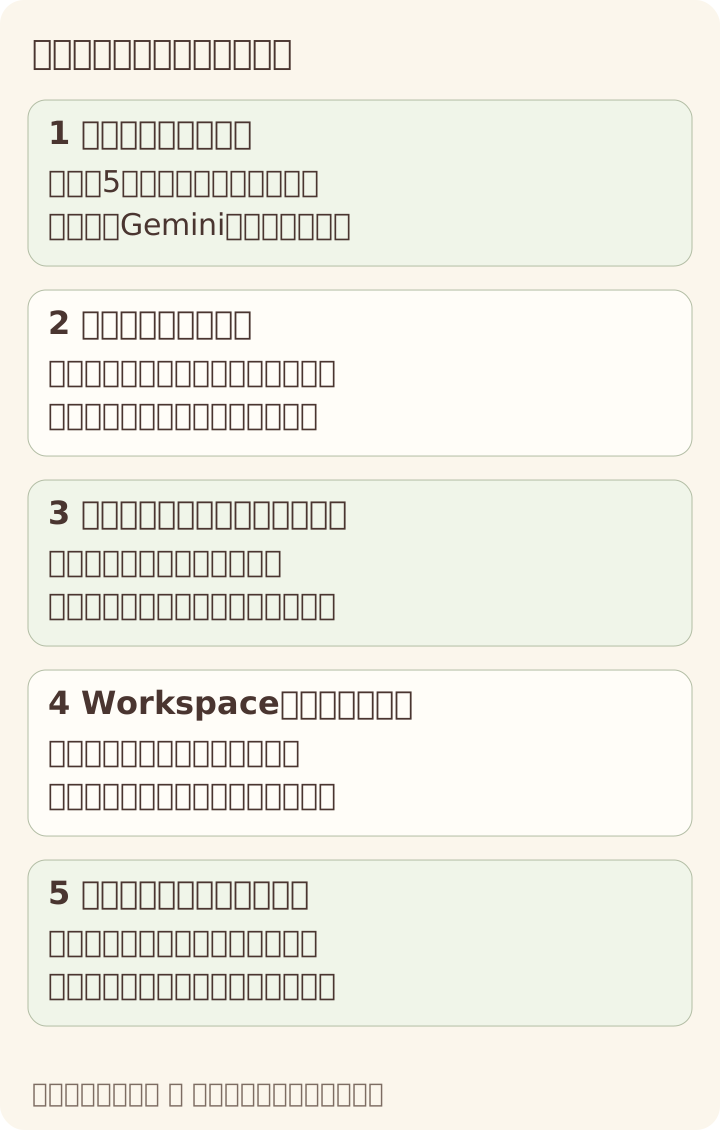
会議の会話が見つからない:メッセージと閲覧資格を確認
Meetのチャットに関する公式ヘルプでは、会議の開始前または会議中にメッセージが送られなかった場合、Chatの会話リストに新しい会議の会話は作成・表示されないと説明されています。会議を開いただけで会話が必ず残るわけではありません。
会議のチャットの保持が使える場合は、カレンダーの予定にある[ゲストとチャット]やMeetのチャットから、必要な連絡を会議前・会議中に送れます。終了後にメッセージを追加すれば過去の会議要約が作られる、とは確認できていません。
また、外部ゲストや、カレンダーの招待状に含まれていない内部ゲストは、会議後のチャット履歴へのアクセスに制限があります。会議に出席した全員が後で会話やカードを読めるとは考えないでください。会議のチャットの保持が無効・非対応の場合もあるため、主催者に招待状とチャットの設定を確認します。
定期会議では、各回ごとに別の会話が作成されます。会話名に付く予定名と日付で、確認したい開催回を探してください。
会話はあるがカードがない:メモ生成と共有先を確認
会議要約の公式ヘルプ(英語)では、会議中に「Take notes for me」(自動メモ生成)が開始され、チャットメッセージがあることが条件です。カードは会議が終わった後、その会議のグループチャットへ自動的に表示されます。
主催者は、その会議で自動メモ生成が動いていたかを確認してください。Meetの日本語ヘルプに、カレンダーや会議内からの開始方法、管理者・主催者による制限が載っています。参加者全員が自由に開始できる設定とは限りません。
次に、Meetのメモ送付先「Send notes to」を確認します。これが「Hosts and co-hosts only」(主催者と共同主催者のみ)だと、Chatに会議要約カードは投稿されません。機密情報を守るための共有制限かもしれないので、カードを出す目的だけで共有範囲を広げず、主催者と組織の方針を確認してください。
カードにはメモなど会議資料へのリンクが含まれますが、リンク先の閲覧権限は別に確認が必要です。会議に参加できたことだけで、すべてのファイルを開けると判断しないようにします。
日本では初期オフのWorkspaceスマート機能を確認する
会議要約のヘルプは、Google Workspaceのスマート機能をオンにすることを前提に挙げています。スマート機能の日本語ヘルプは、日本ではスマート機能の設定が初期オフと説明しています。対象プランでも、この設定を確認する意味があります。
PCのChatから確認する入口は次のとおりです。実際の設定変更はこの記事では行っていません。
- パソコンでGoogle Chatを開き、右上の[設定]を選ぶ。
- [データのプライバシー]を開く。
- [Google Workspaceのスマート機能]にある[設定を管理]を選ぶ。
- [Google Workspaceのスマート機能]の状態と、画面のデータ利用説明を確認する。
似た名前でも、次の設定は独立しています。
| 設定 |
管理する範囲 |
今回の確認点 |
| Gmail、Chat、Meetのスマート機能 |
それらのサービス内のデータを使った機能 |
これだけオンでもWorkspace側がオンとは限らない |
| Google Workspaceのスマート機能 |
Workspace全体でのデータ利用を伴う機能 |
会議要約のヘルプが前提として挙げる設定 |
| その他のGoogleサービスのスマート機能 |
Workspaceデータを他のGoogleサービスで使う機能 |
会議要約のために一律オンにする案内ではない |
Workspaceのスマート機能は、Workspaceのコンテンツやアクティビティの利用に関わります。ヘルプのデータの取り扱い説明と組織の方針を読み、必要な範囲を判断してください。オンにする場合は当該項目を変更して[保存]しますが、すべての設定をまとめてオンにする必要がある、という意味ではありません。組織で管理されている場合は管理者に相談します。
未読通知がなくても、会話の末尾を探す
会議要約カードはサイレント投稿です。公式発表によると、会話リストを太字にせず、未読バッジも付けません。通知や未読一覧だけを見て「要約がない」と判断せず、会議の日付が合っている会話を開いて、メッセージ履歴の末尾を確認してください。
会話は読めるのにカードが見当たらず、配信・生成・共有・スマート機能の条件もそろっている場合は、主催者やWorkspace管理者へ確認します。「会話自体がない」「カードだけない」「カード内のリンクが開けない」のどれかと、対象の開催日を伝えると切り分けやすくなります。外部へ相談するときは、会議の機密内容や参加者情報を添えないでください。
Docsのメモ・会議要約カード・通常チャットの要約は別機能
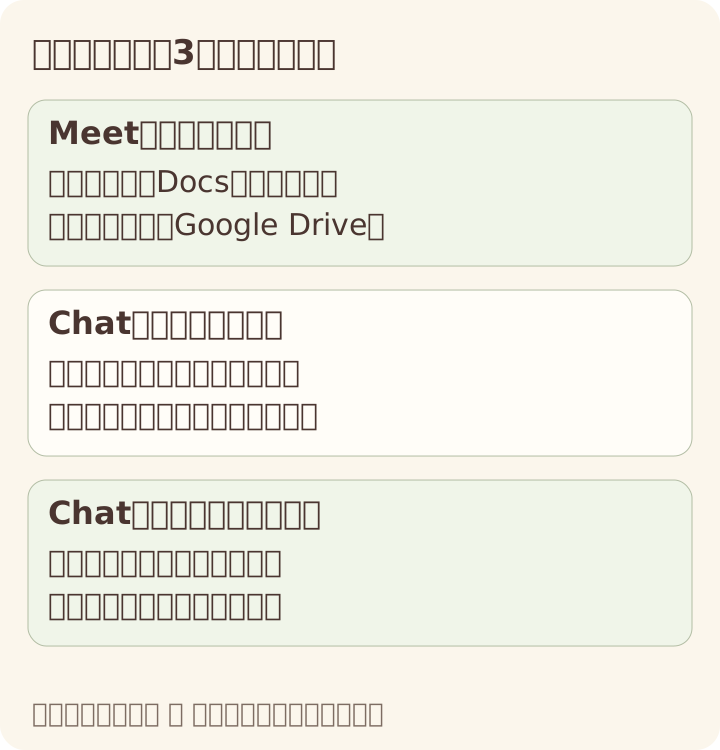
| 機能 |
対象と結果 |
混同しやすい点 |
| Meetの自動メモ生成 |
会議内容からDocsのメモを作り、主催者のDriveへ保存 |
メモがあるだけでは、Chatカードの投稿条件を満たしたとは限らない |
| Chatの会議要約カード |
会議終了後、対応する会話で決定事項や次の行動、資料リンクを確認 |
会話・共有先・Workspaceスマート機能などを確認する |
| Chatの通常メッセージ要約 |
既読・未読のDM、スペース、スレッドなどを要約 |
会議終了後に自動投稿されるカードとは別の機能 |
通常のメッセージ要約はChatの要約ヘルプが案内しています。ホームで会話にカーソルを合わせて[要約]を選ぶ操作などがあり、こちらのスマート機能の案内を会議要約カードにそのまま流用しないでください。
Docsの自動メモ生成は、Meetの日本語ヘルプで日本語対応を確認できます。一方、Geminiの言語一覧(英語)にある別機能の日本語対応から、新しいChatの会議要約も日本語で生成できるとは推定していません。新しいカードの日本語生成と実際のUIは未検証です。
最後に、会議要約カードの削除とDocsのメモ削除も別です。会話の参加者はカードを削除でき、Chat内の要約は失われますが、元のメモはGoogle Driveに残るとヘルプは説明しています。調査のために削除する必要はありません。
会議とは別に資料や文章を整理したい場合は、Google SitesへGeminiの作成物を書き出す手順と公開条件や、GoogleスプレッドシートのGeminiでできることとPC・iOSの違いも参照してください。それぞれ利用条件は異なります。
 アプデラボ
アプデラボ